• 捷元客戶服務平台指南
  • 知識庫分類
    • 捷元BTO維修指南
    • 技術支援
    • 品牌職人服務指南
  • 登出
  • 捷元客戶服務平台指南
  • 知識庫分類
    • 捷元BTO維修指南
    • 技術支援
    • 品牌職人服務指南
  • 登出
首頁/Knowledge Base/捷元BTO維修指南/GPC更換主機板後 OFFICE 安裝啟用步驟

GPC更換主機板後 OFFICE 安裝啟用步驟

16 觀看次數 0 2025 年 5 月 14 日 更新於 2025 年 7 月 4 日 賴青園

更換主機板後由於硬體資訊已和原有系統紀錄的硬體資訊不同故會發生需要重新啟動 OFFICE.

一、請點選 “連絡客戶支援已將您的授權轉換至此裝置”.
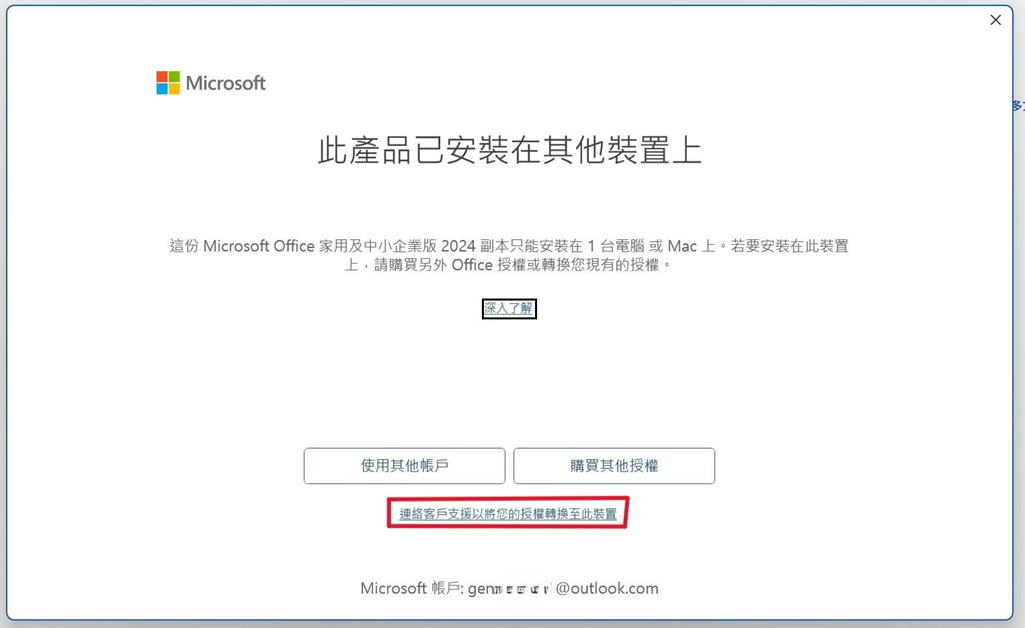
二、客戶支援是採用線上AI協助啟用。
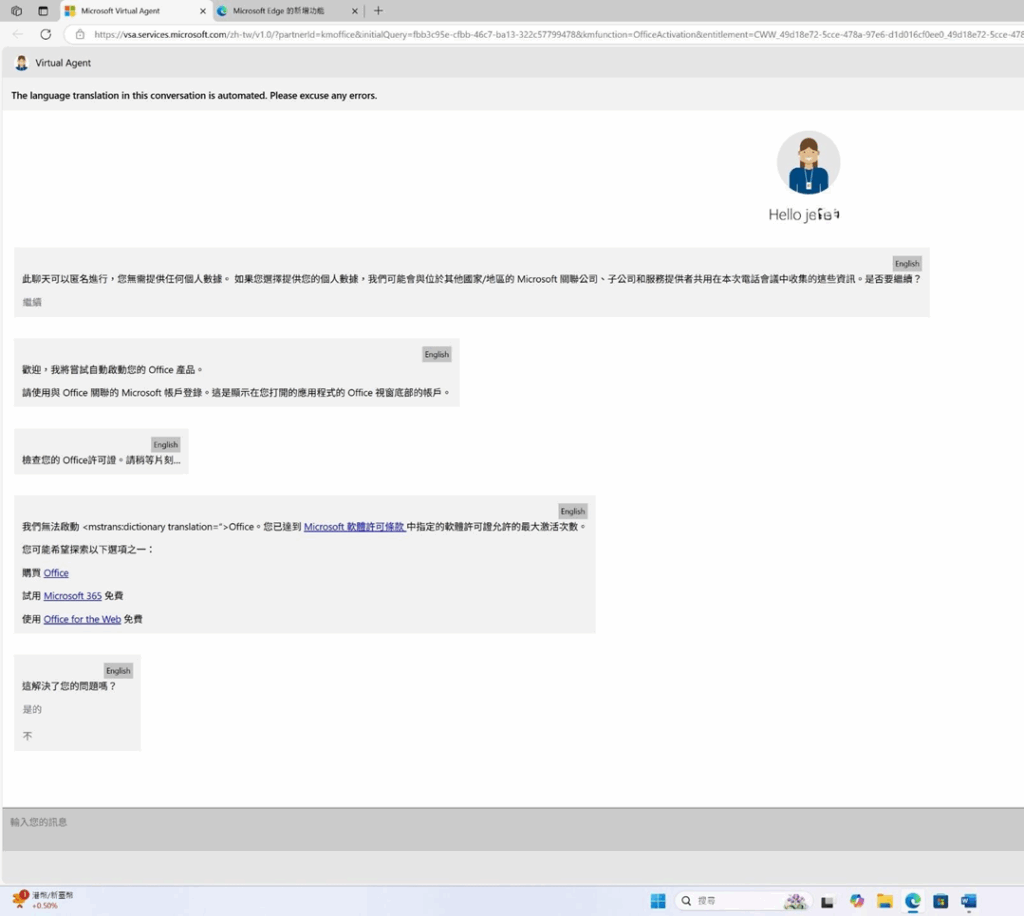
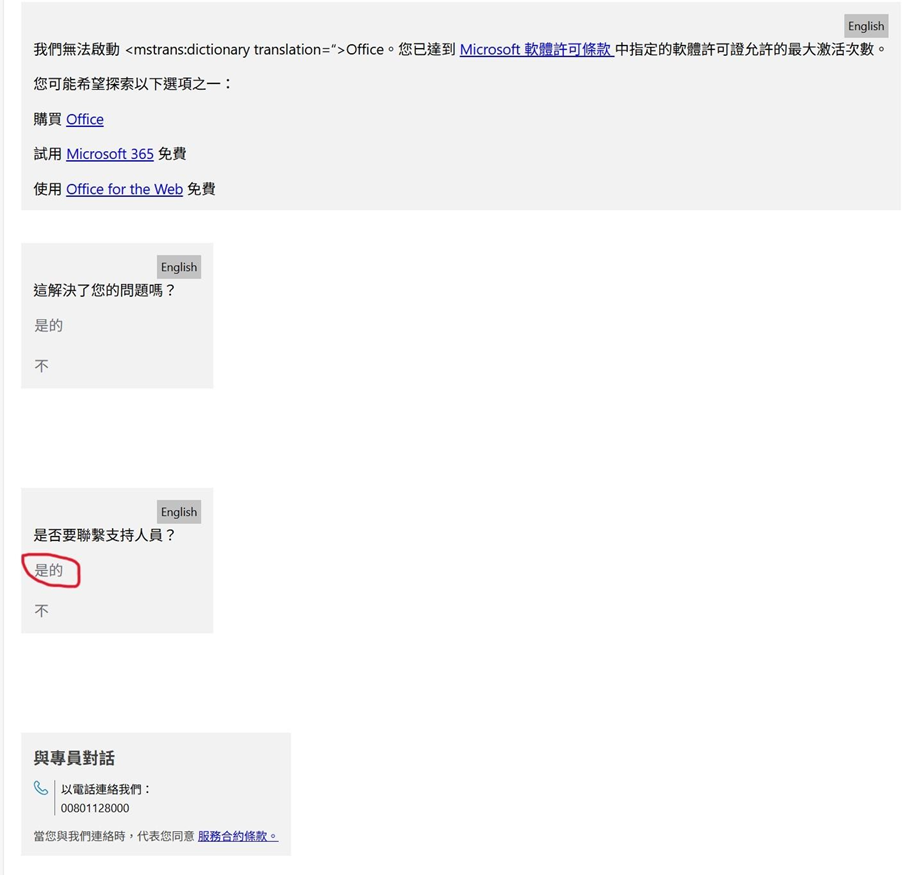
三、透過線上 AI若無法啟動 OFFICE,則只能撥打微軟免費電話00801128000,透過線上語音來協助啟用。
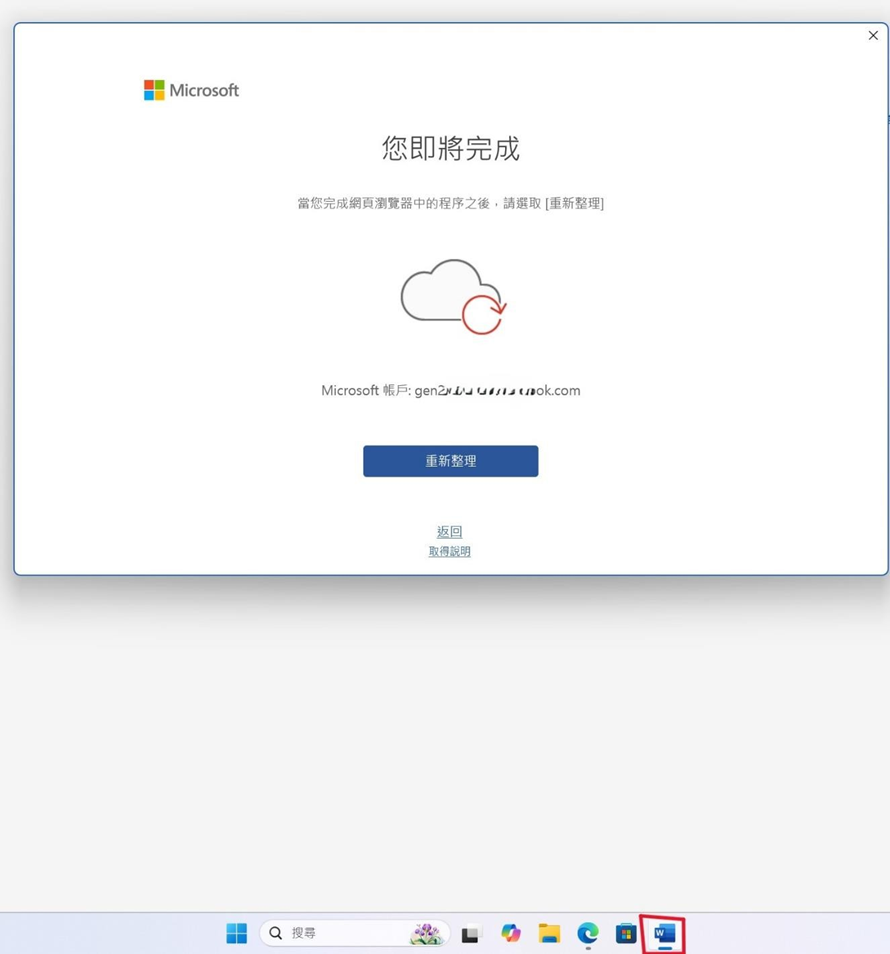
四、當撥打免費電話時,請在工作列上,點選一開始要啟用時開啟的OFFICE應用程式,
畫面中此時會提示你點選 ”重新整理”。
五、出現啟動精靈時請選擇 ”我要透過電話啟動軟體”。
(若選透過網際網路啟動則是會重新跑上方的步驟)
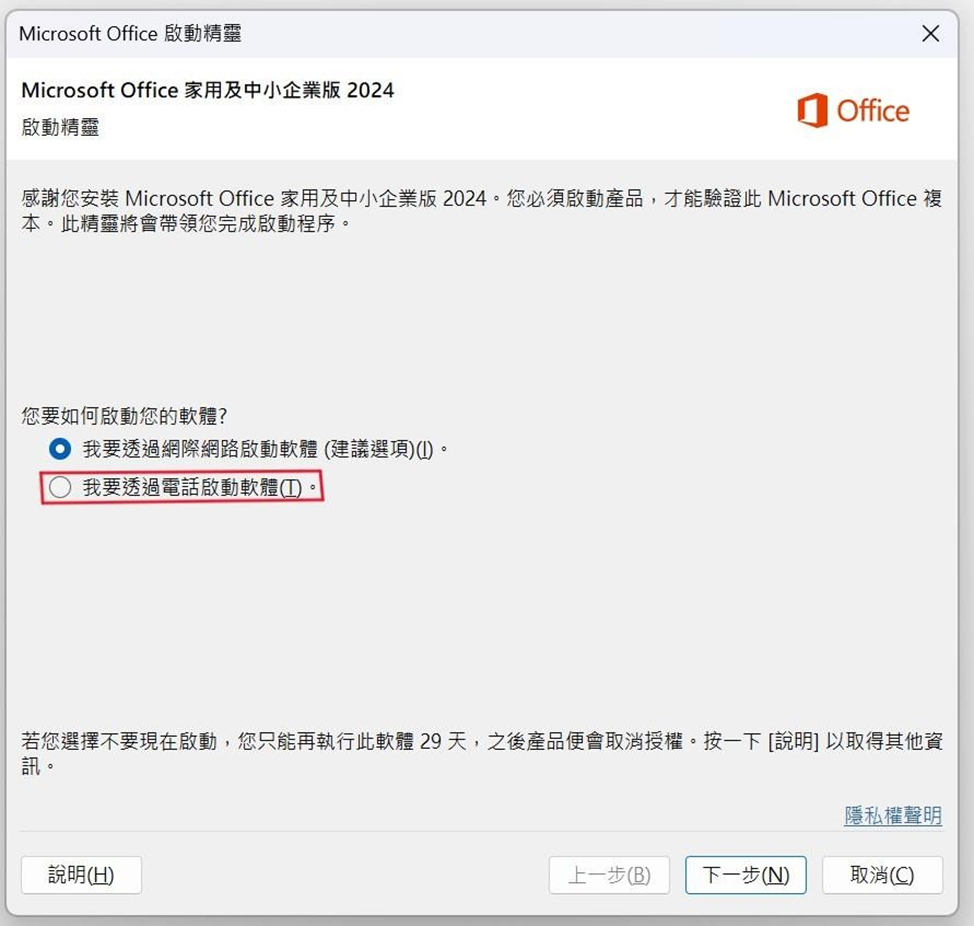
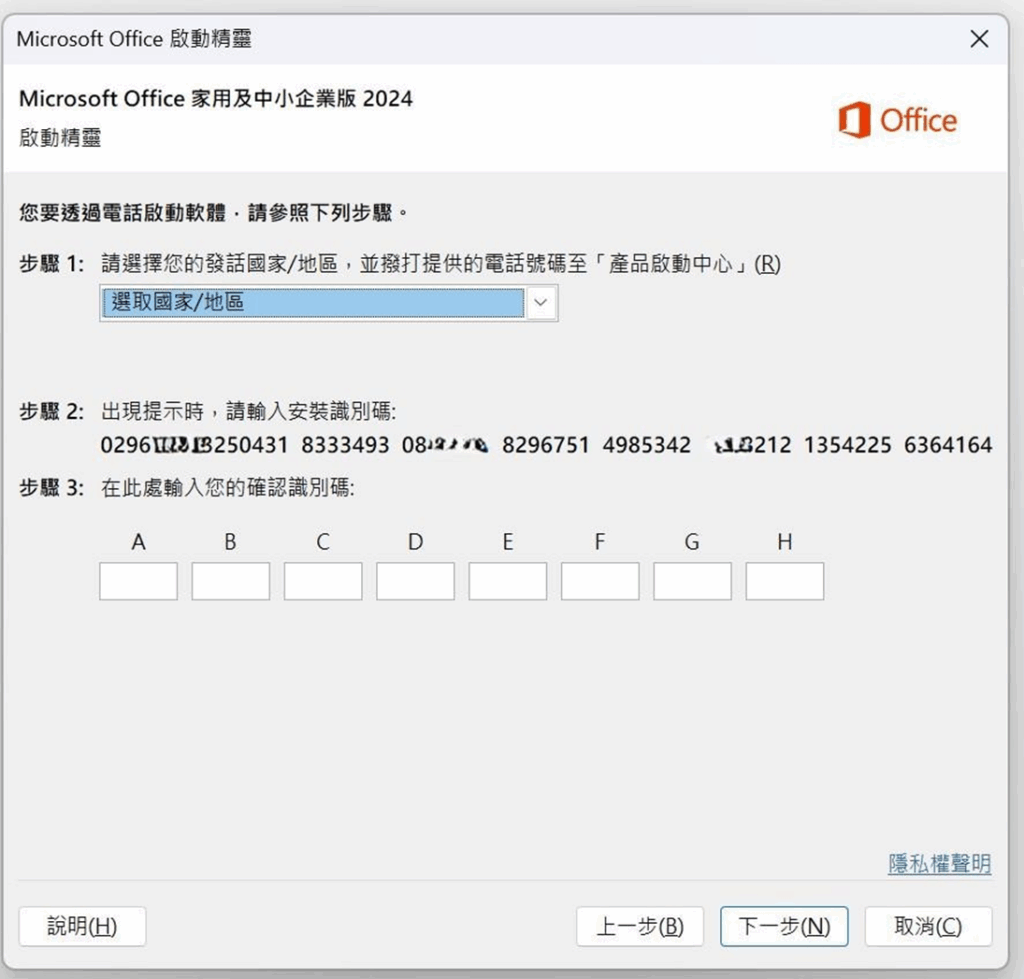
六、透過線上語音最終會詢問需要回答(步驟2) 安裝識別碼
最後線上語音就會回覆要求輸入(步驟3) 確認識別碼
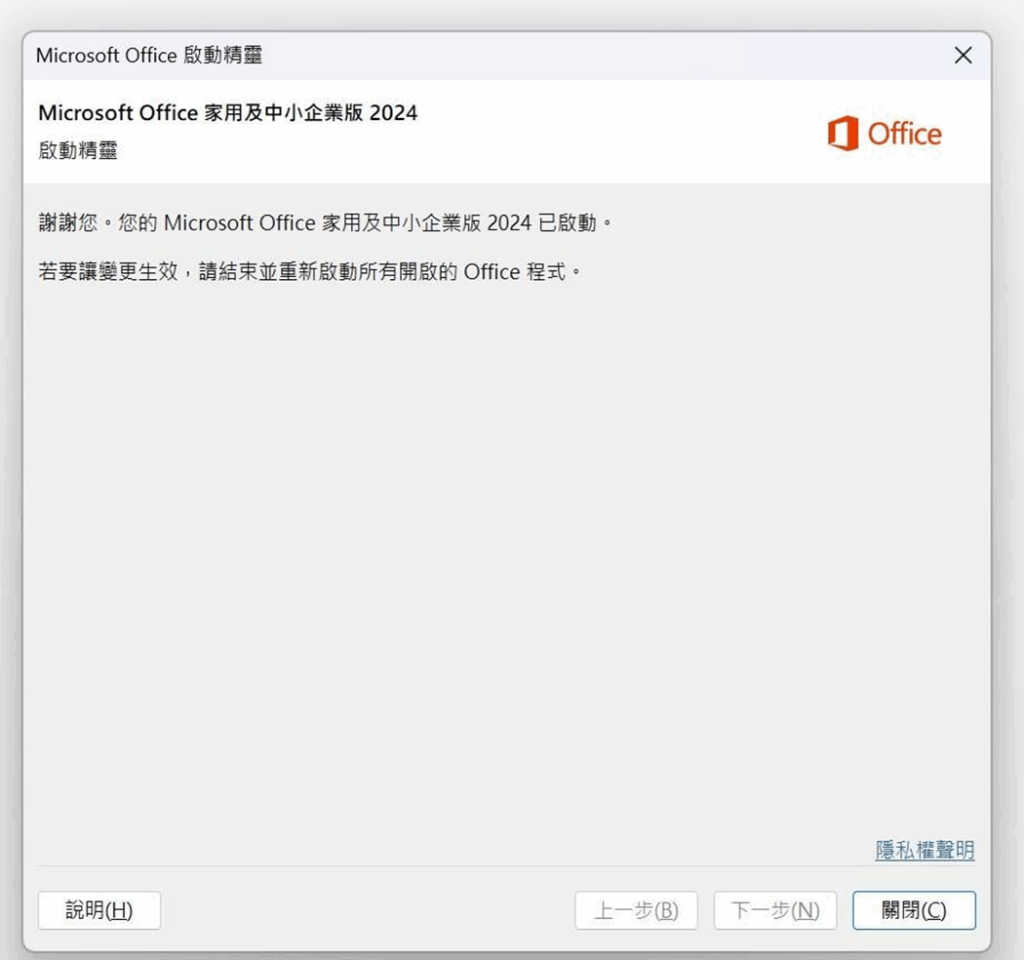
七、當完成上敘步驟 OFFICE便啟用成功了 。
此篇文章有幫助到您嗎?

有  沒
Related Articles
  • AsrockRack E3C252D4U主機板如何設定Onboard RAID
  • 捷元筆電維修SOP​-GNB15X-13-AU​
  • 捷元筆電維修SOP_GNB16AI-Ultra-TU
  • 捷元筆電維修SOP​-GNB14XPro-AU​
  • GENUINE PC維修指南
  • 捷元伺服器工程師前置作業

沒有找到答案? 聯絡捷元

Leave A Comment 取消回覆

捷元BTO維修指南
  • GPC更換主機板後 OFFICE 安裝啟用步驟
  • Asrock Rack E3C252D4U–如何設定BMC IP位置和如何進入IPMI管理界面
  • 伺服器風扇J0035046-Intel FR1UFAN10PW 故障判斷及更換_簡易操作手冊
  • 捷元伺服器工程師前置作業
  • GENUINE PC維修指南
  • 捷元筆電維修SOP​-GNB14XPro-AU​
  • 捷元筆電維修SOP_GNB16AI-Ultra-TU
  • 捷元筆電維修SOP​-GNB15X-13-AU​
  • AsrockRack E3C252D4U主機板如何設定Onboard RAID
All Categories
  • ASP系統操作說明
  • ASP目視類檢測
  • 捷元ASP夥伴公告
  • TP-LINK DECO 安裝SOP
  • NAS到府安裝服務指南
  • GASP服務平台2.0
  • UPS 安裝完工檢核表
  • 技嘉DOA判定
  • 捷元/HOHO職人服務指南
  • 技術支援
  • 捷元BTO維修指南

  Asrock Rack E3C252D4U–如何設定BMC IP位置和如何進入IPMI管理界面

伺服器風扇J0035046-Intel FR1UFAN10PW 故障判斷及更換_簡易操作手冊  

  • Copyright 2026 捷元股份有限公司 All Rights Reserved.