一、標籤機安裝
捷元標籤列印_安裝程式_v2.4.0 (最新版是2.4.0版)
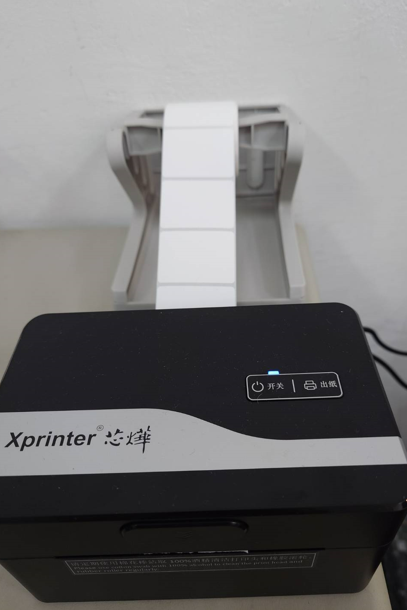
2、請先將標籤機架設/USB接上電腦 (※第一次裝標籤請壓”出紙”鍵3秒逼一聲後進行出紙校正)
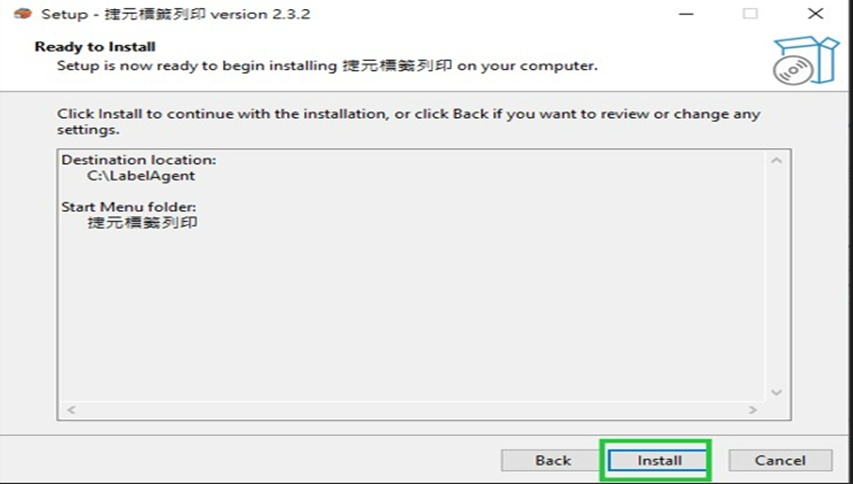
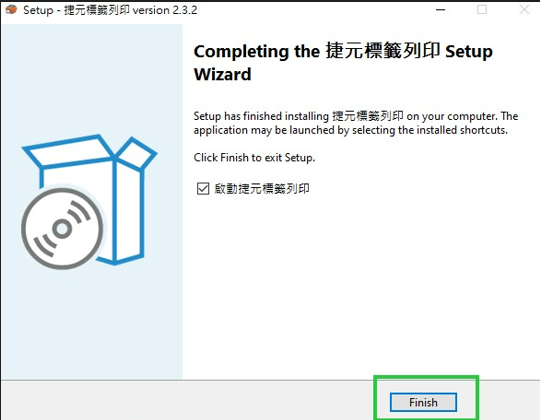
3、安裝標籤機驅動程式

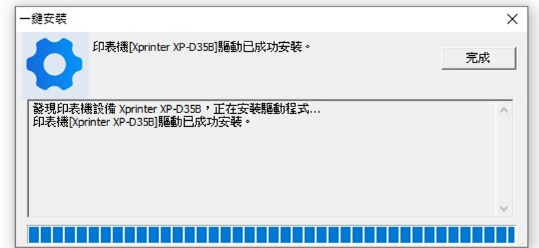
請注意:(1).任何新安裝的標籤都先讓它校正,請按出紙按鈕按三秒以上嗶音放開標籤紙會自動校正 完成.
(2).捷元標籤列印程式2.4.0版本的安裝版,把開機自動啟動.
(3).標籤程式更新2.4.0版本,未來如果有更新,重新關掉打開就會自己跑更新.
二、捷元維修標籤機程式 使用方式
1、請先開啟螢幕右下角常駐程式標籤系統圖示

2、請先開啟螢幕右下角常驗駐程式標籤系統圖示
(1)手動列印功能:下圖數字編號輸入維修單號、選對印表機名稱、查詢、列印.
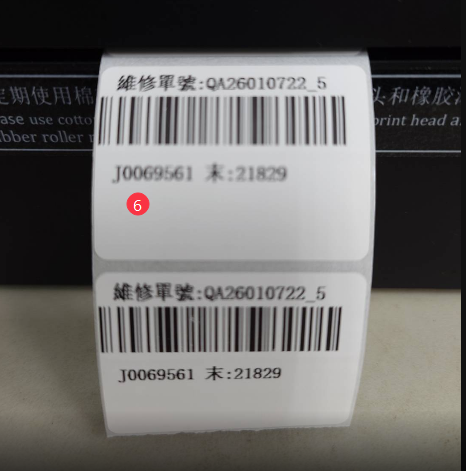
列印出會顯示 維修單號、產品料號、序號末五碼.
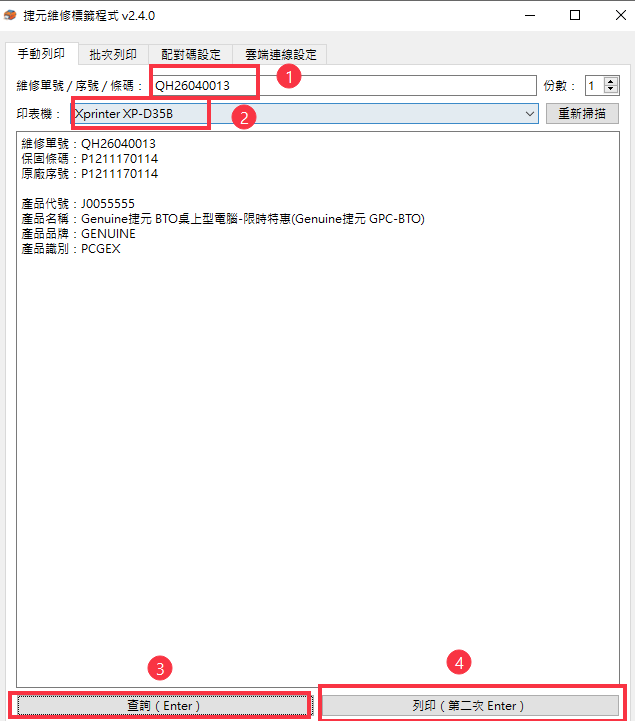
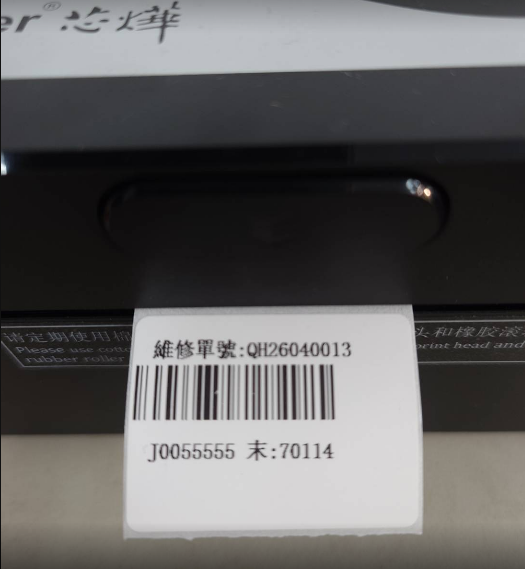
(2)配對碼設定:下圖數字編號順序 選到配對碼設定、設備名稱(自行取名輸入)、產生配對碼、可製網址或開啟網頁或掃QRCODE 開啟
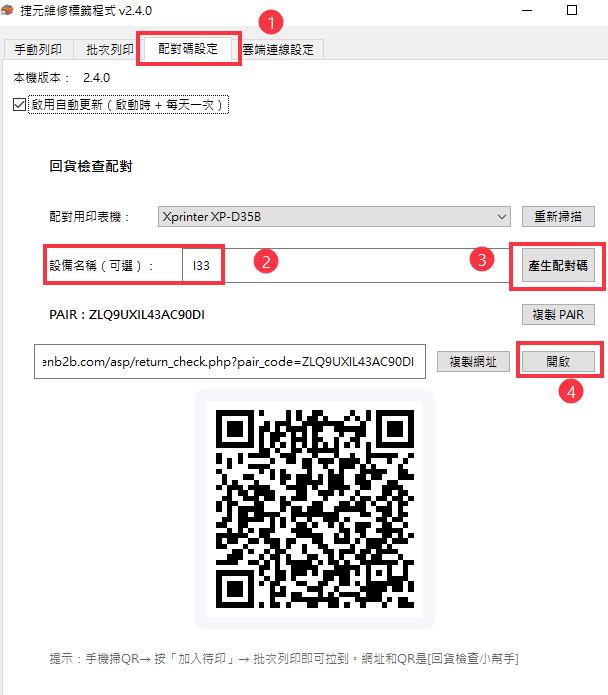
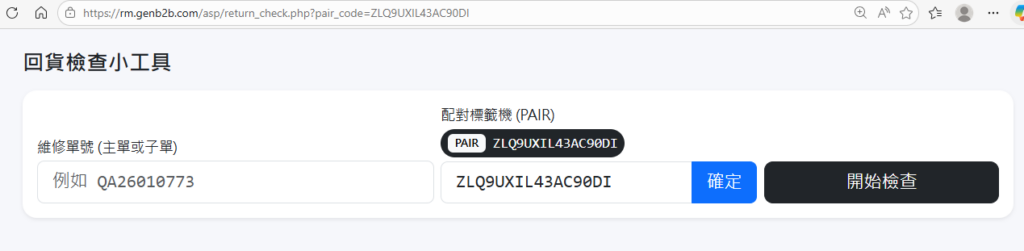
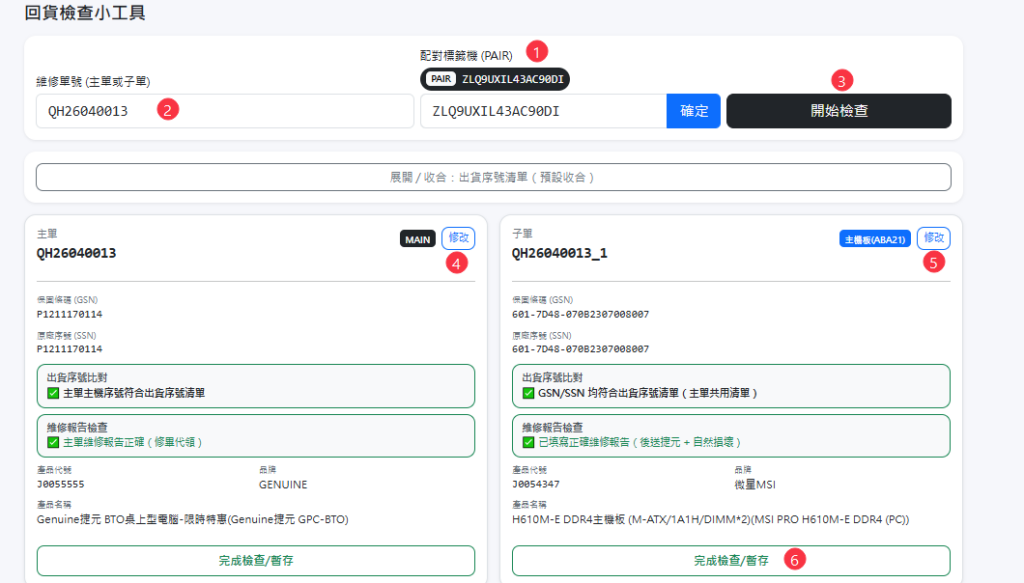
(3)回貨檢查小工具應用:下圖數字編號 檢查配對碼是否與程式配對碼相同、輸入維修單號、按開始檢查、出現主單、或子單、如果序號KEY錯可按”修改”成正確序號、完成檢查暫存. 最後會出現待加入印列(請按一下加入待印列鈕) (※您也可到服務型ASP頁面進入小工具https://rm.genb2b.com/asp/)
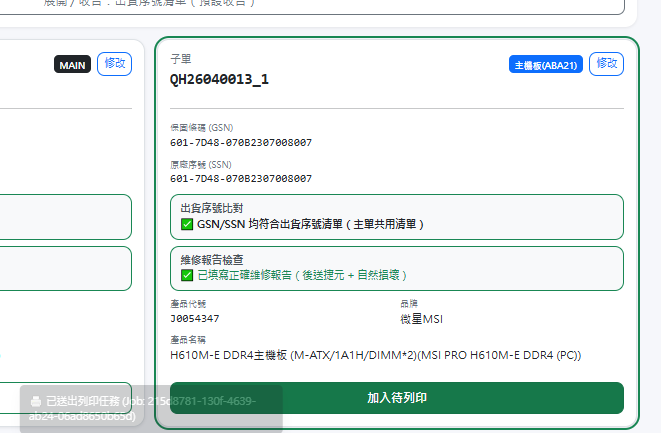
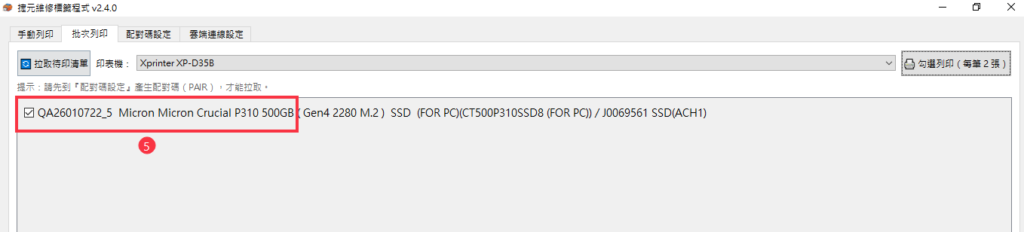
(3)維修標籤程式 批次列印功能:請依下圖數字 批次列印、拉取待印清單、勾選印列(一次印兩張可貼在產品機身上、貼在外盒上)
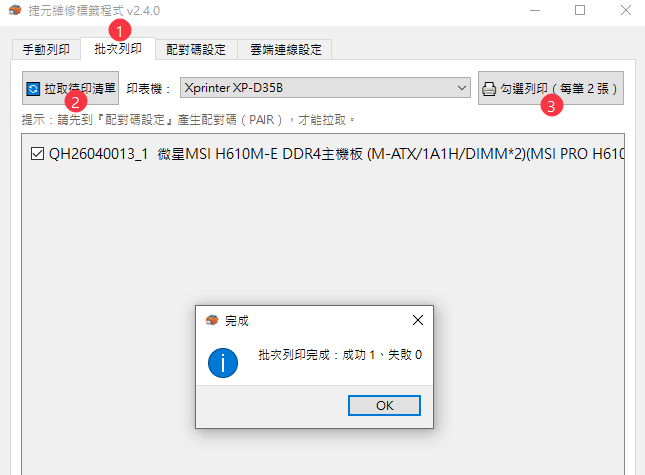
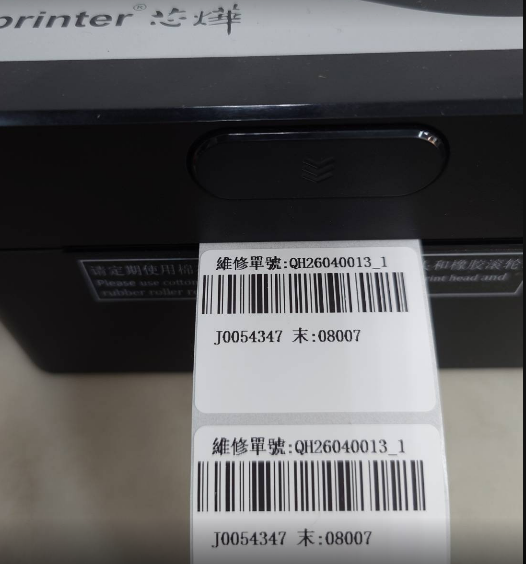
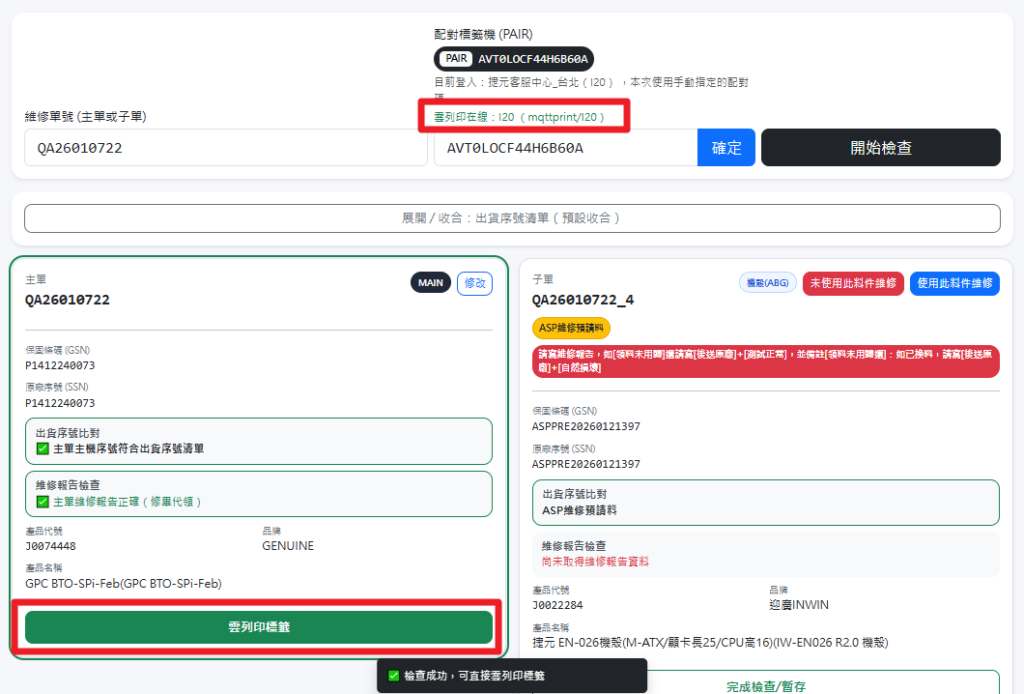
※如果是服務型ASP,我們會協助綁定雲列印 屆時可以直接使用回貨檢查小工具直接推播雲列印
genag/GenAgent!
________________________________________________________________________________________________________________
※增加新功能:
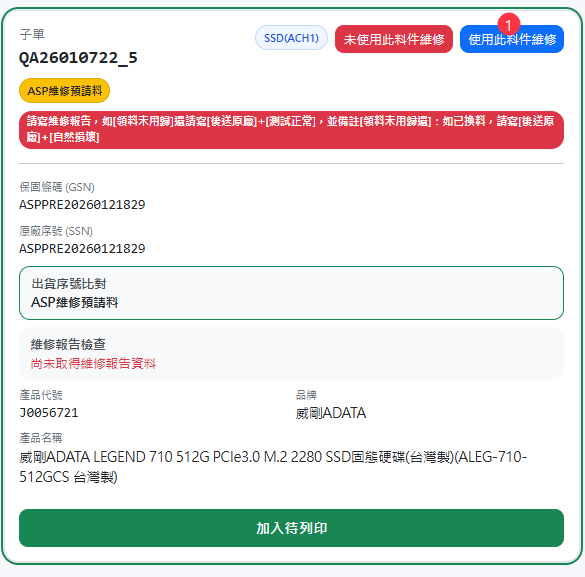
1.修改回貨商品料號
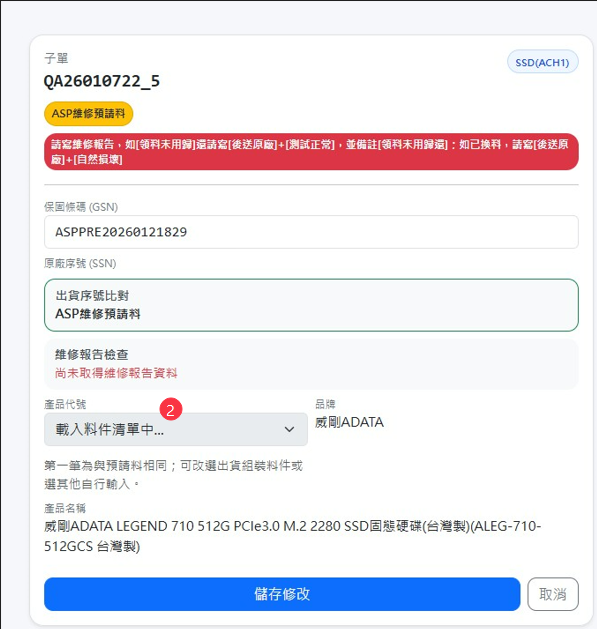
在回貨檢查小工具 依數字順序 :
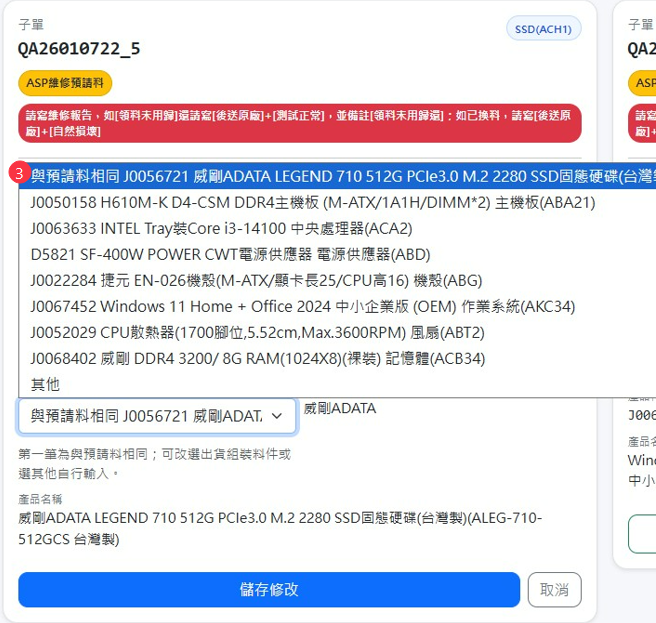
使用此料件維修、產品料號載入清單中、如果換貨料號與原料號相同可選原相同料號、
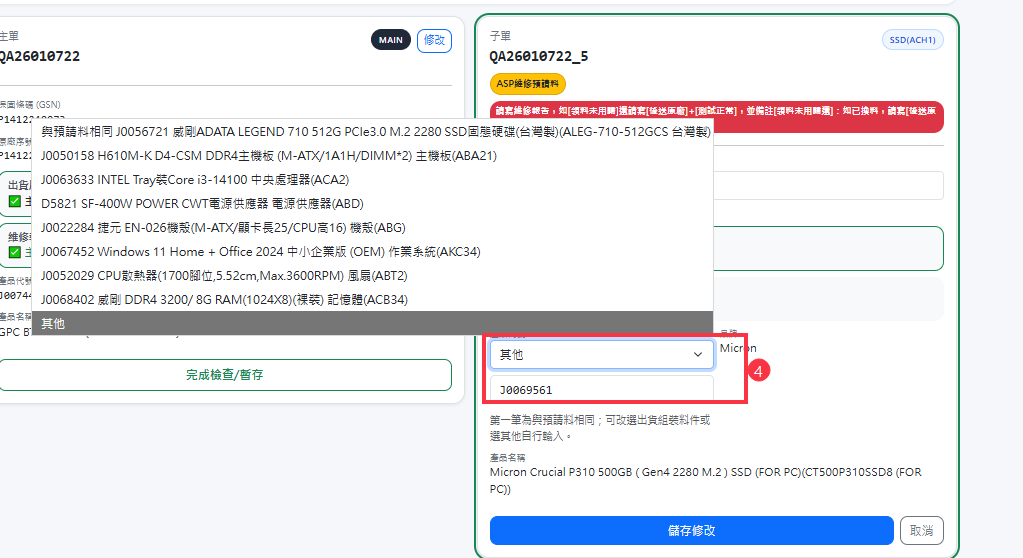
如果替換料號不同可選”其它” 手動輸入料號 儲存即可、在列印程式中即可看到待列內容已成修改過料號、
列印來出來料號已修改完成。