• 捷元客戶服務平台指南
  • 知識庫分類
    • 捷元BTO維修指南
    • 技術支援
    • 品牌職人服務指南
  • 登出
  • 捷元客戶服務平台指南
  • 知識庫分類
    • 捷元BTO維修指南
    • 技術支援
    • 品牌職人服務指南
  • 登出
首頁/Knowledge Base/TP-LINK DECO 安裝SOP/TP-LINK Archer 安裝說明

TP-LINK Archer 安裝說明

4 觀看次數 0 2026 年 5 月 29 日 林淑菁

Archer Wi-Fi 7路由器
本文為基本安裝教學文件,內容為硬體安裝及注意事項。請依序進行產品安裝與設定。


【到府安裝-型號】
Archer BE900/ Archer BE800/ Archer BE805/ Archer GE800/ Archer BE550
【盒裝內容物】
Archer系列Wi-Fi 7路由器 RJ45網路線(CAT6) 電源供應器
【安裝】
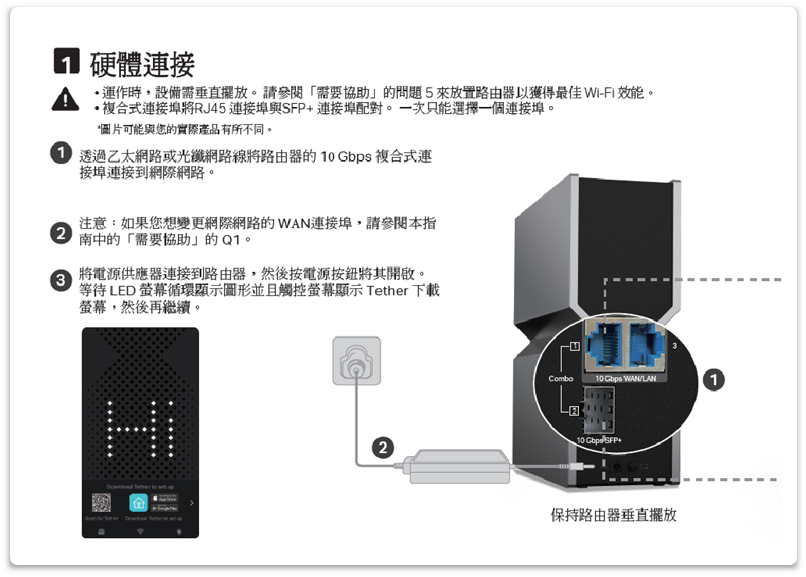
【Tether APP下載】

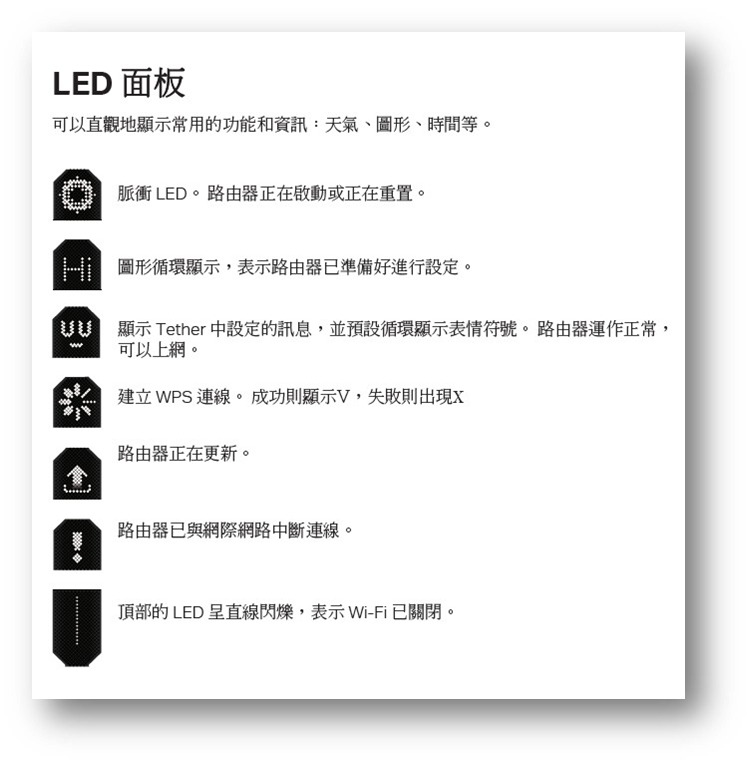
【LED顯示說明】
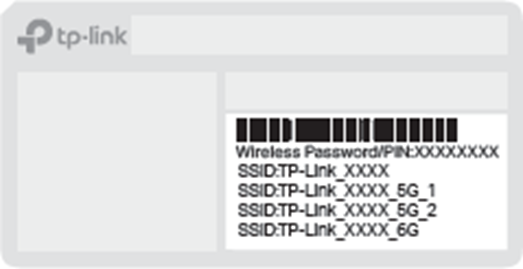
【WIFI預設名稱(SSID)與密碼(PIN8位數)於設備後方】
1【建立TP-Link ID】
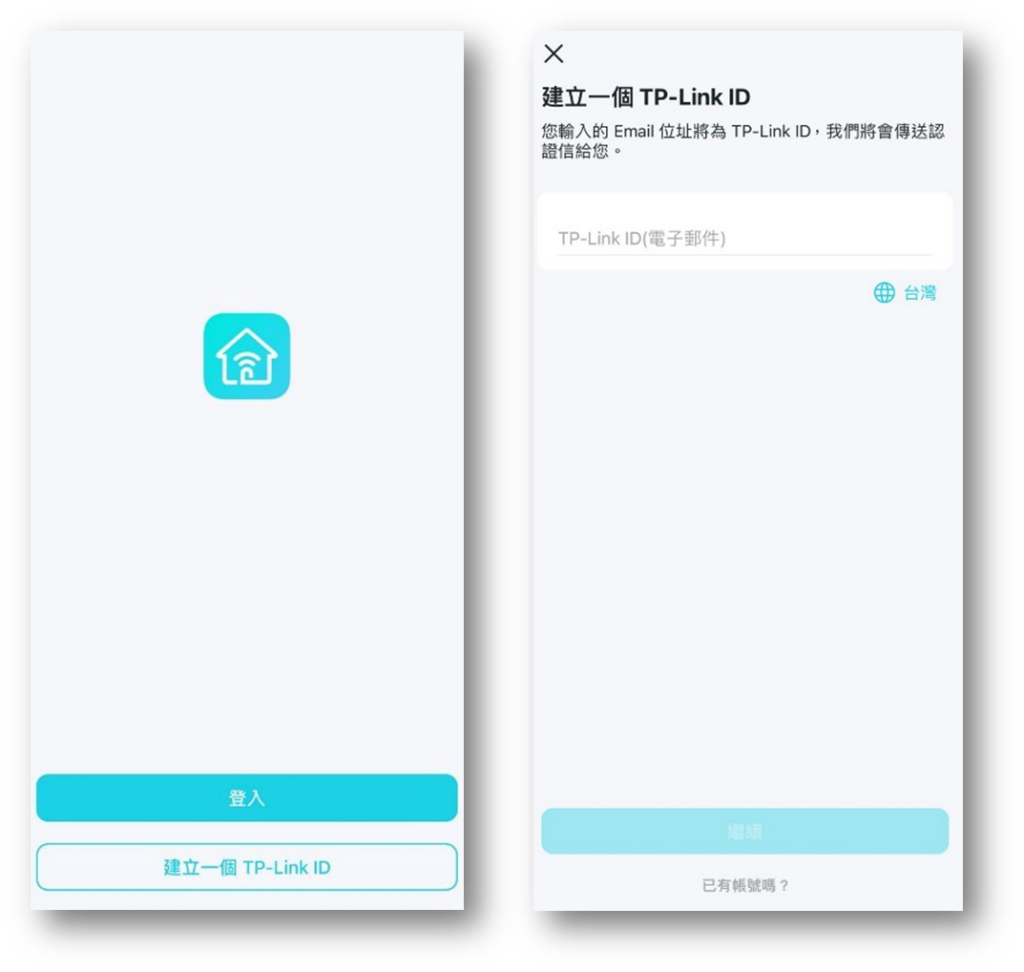
2.【啟用TP-Link ID】至信箱驗證帳號—點黃色按鈕,以完成驗證
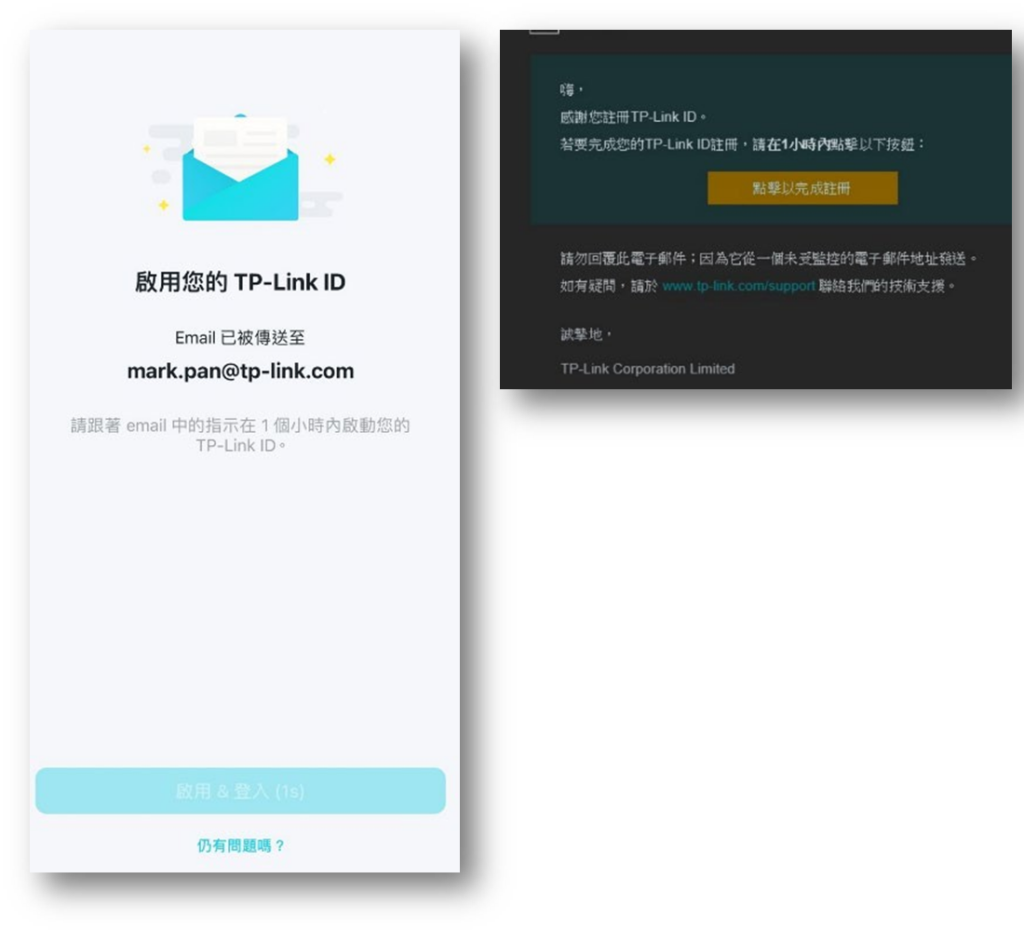
3【登入TP-Link ID】 4.【手機連接設備預設WIFI】
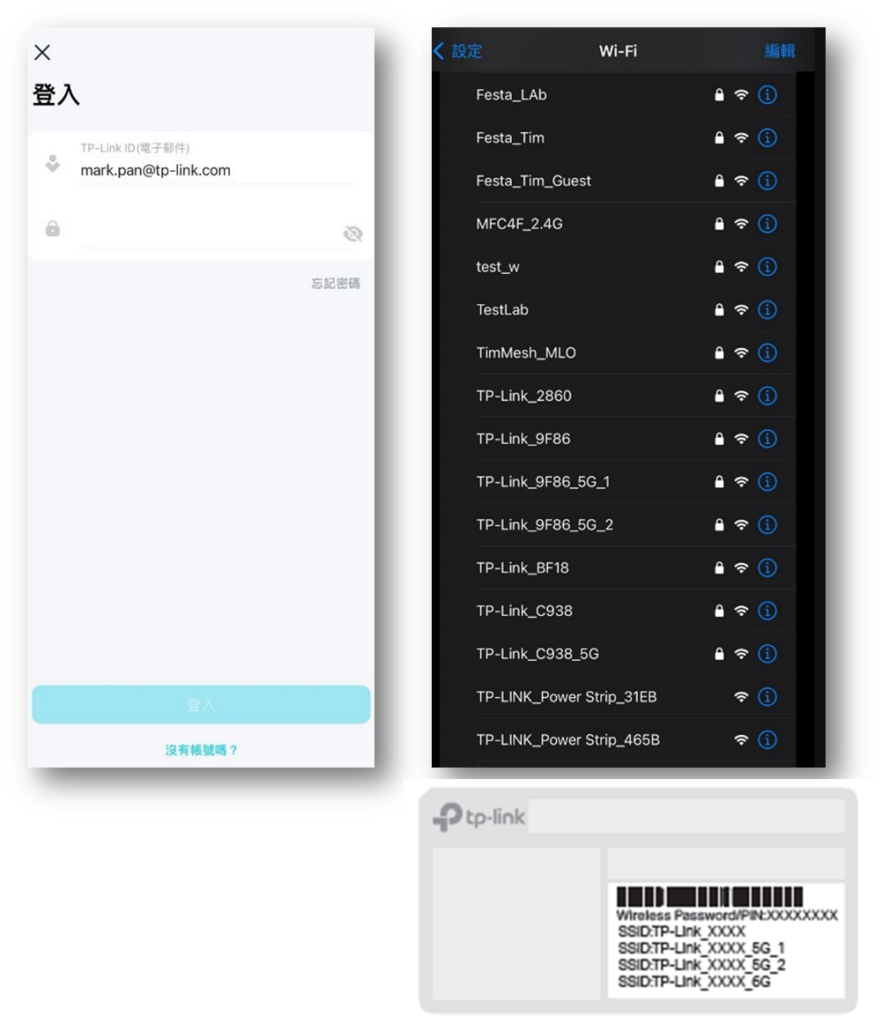
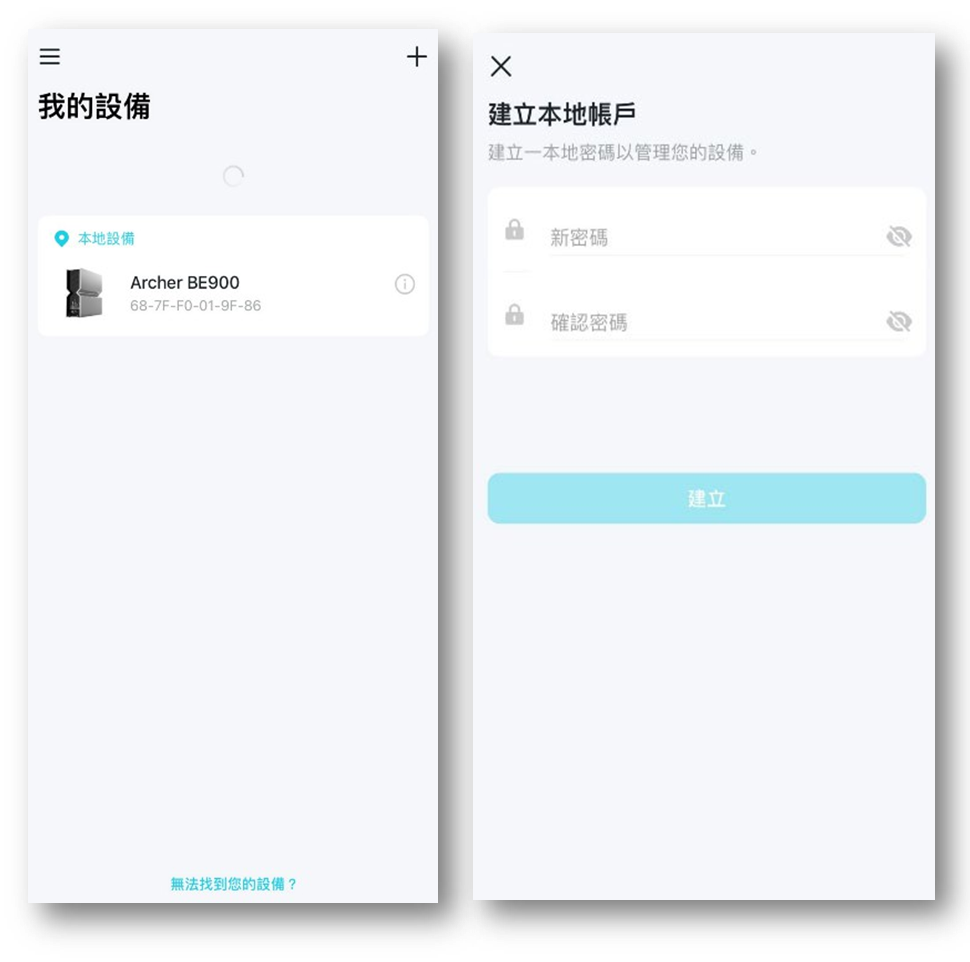
  1. 【開啟Tether App】即可找到路由器 6.【設定路由器的登入密碼】英文+數字(最少六位數)
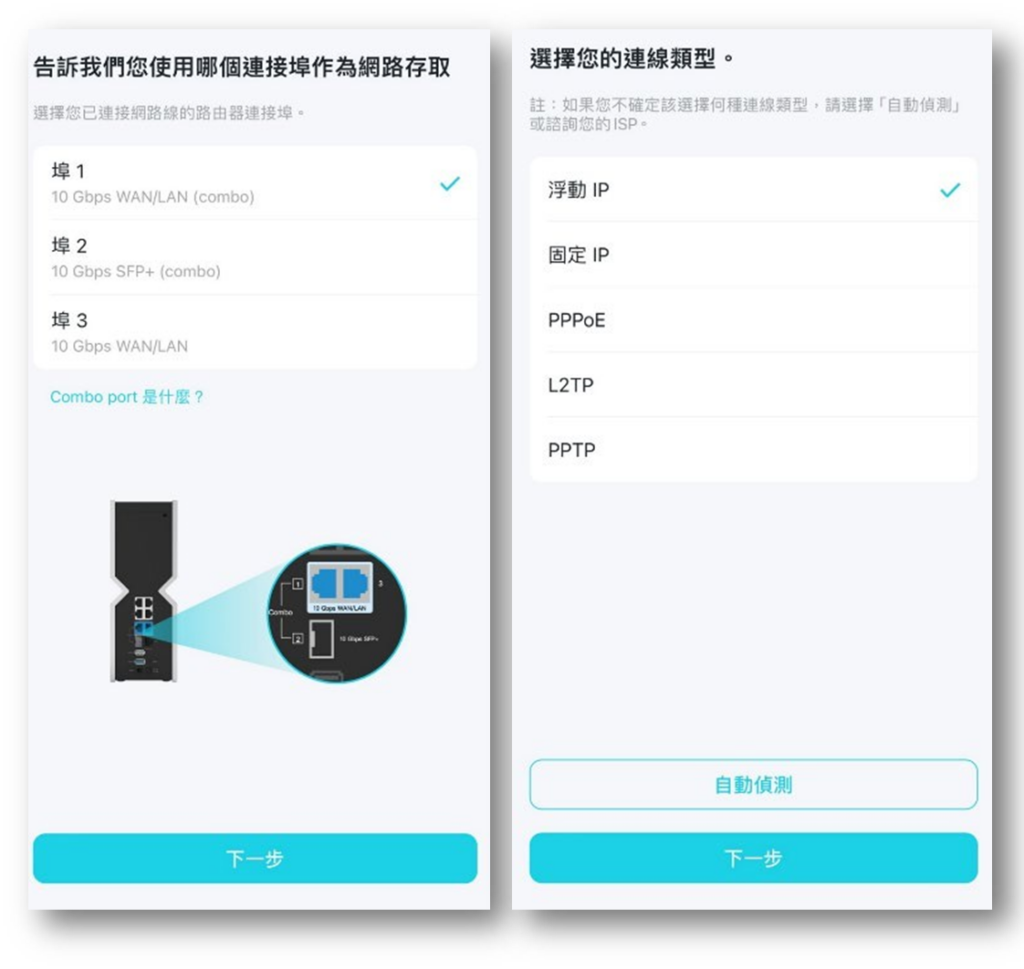
7.【選擇網際網路所連接的連接埠】               8.【設定網路連線類型】
9.【設定MAC位址】 10.【設定WIFI名稱與密碼】智慧連線:WIFI頻段合併成一個名稱 與密碼
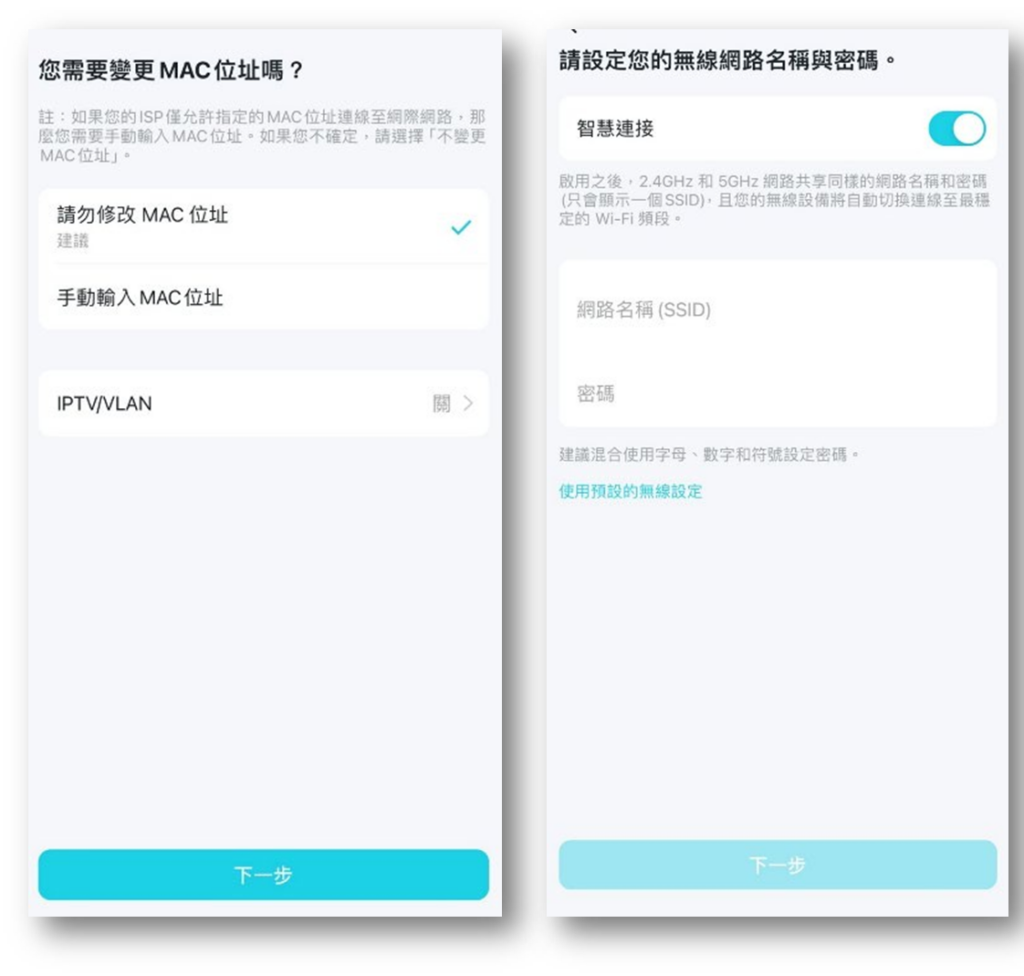
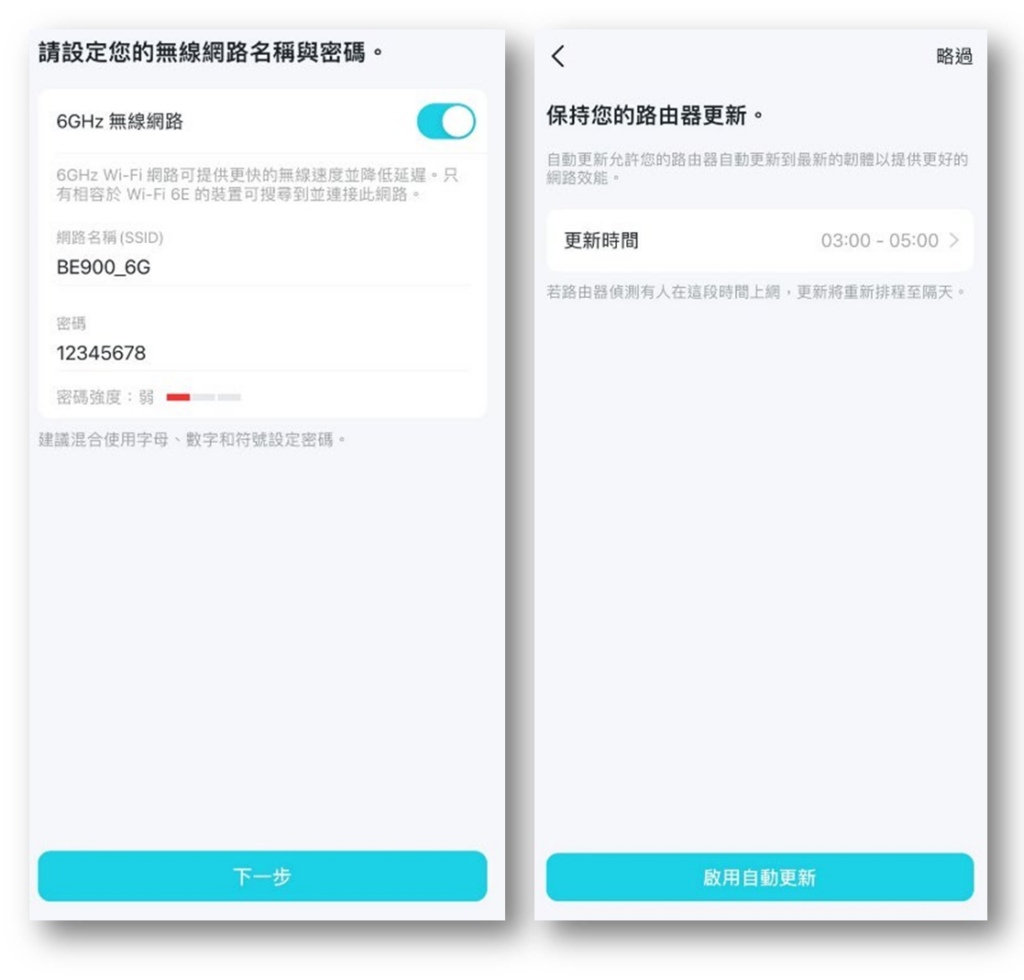
11【設定6Ghz頻段的WIFI】                         12.【設定自動更新】
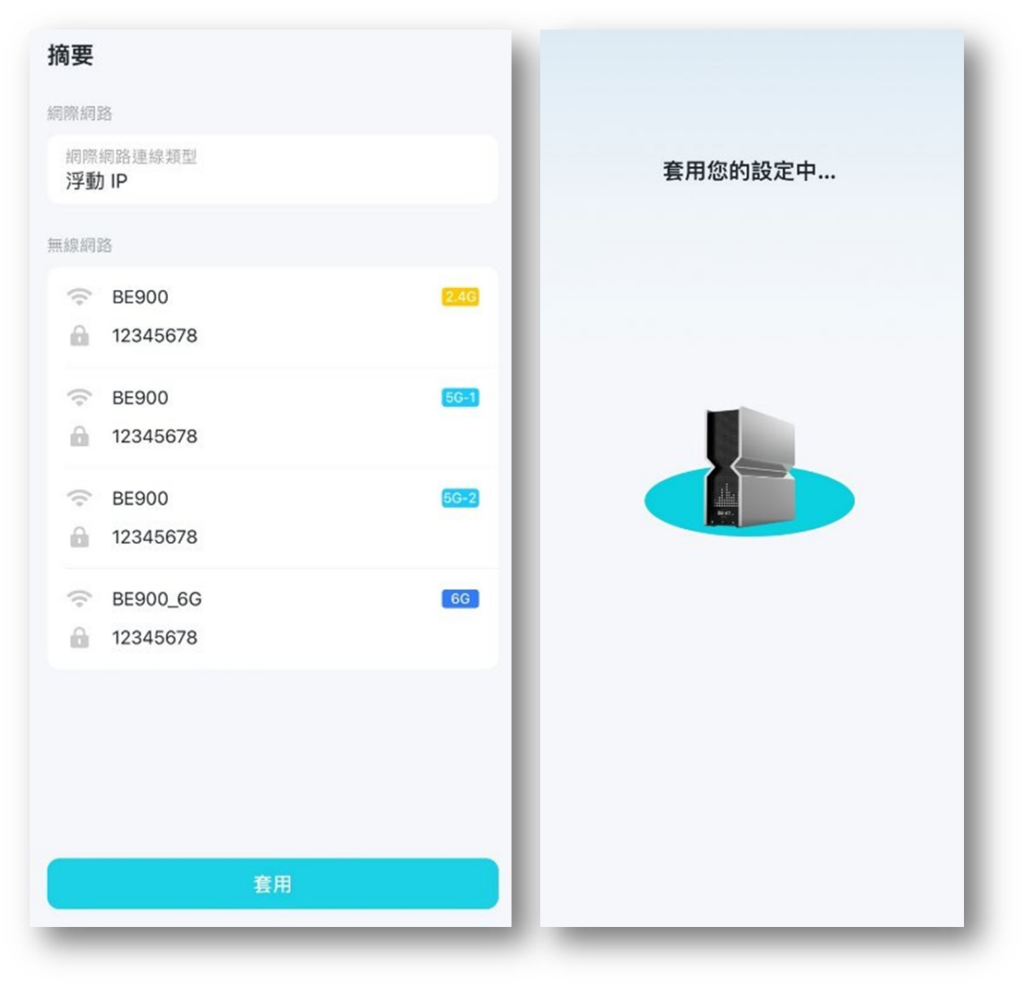
13.點擊【套用】
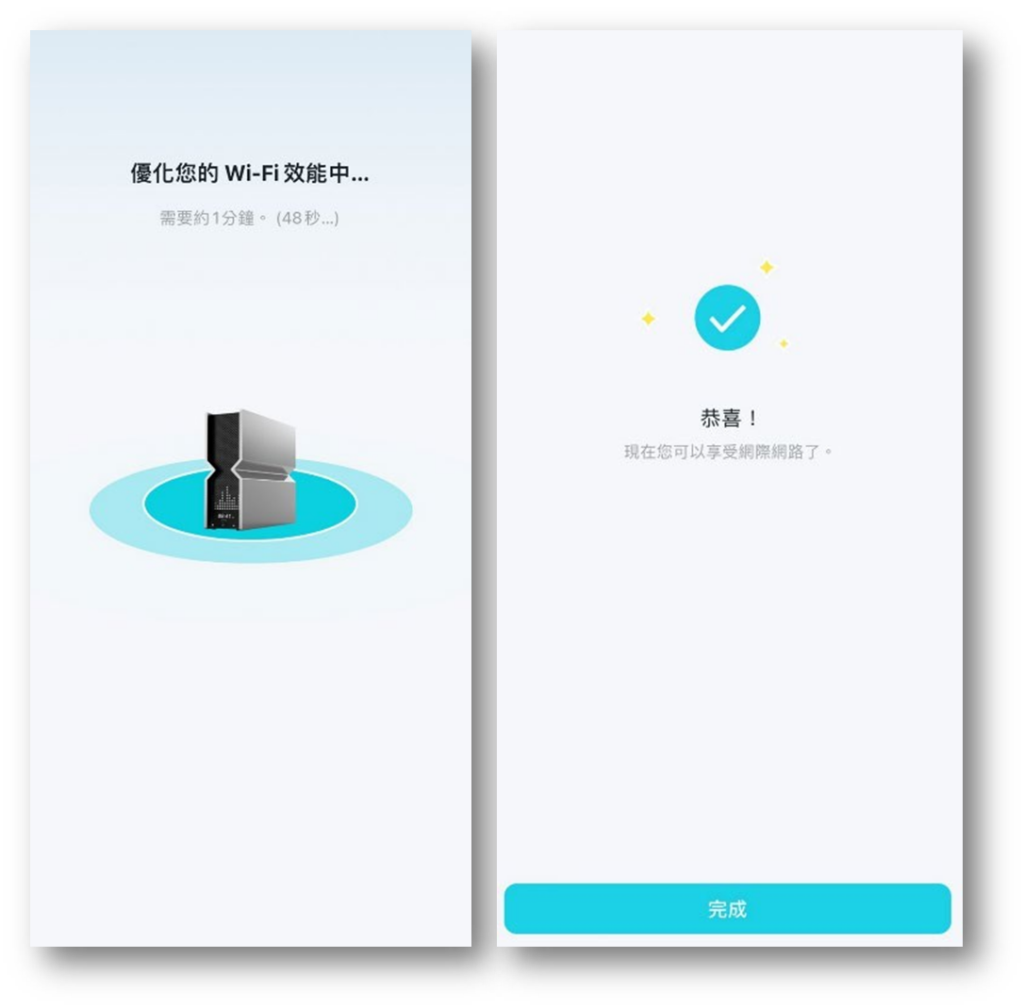
14.【等待優化】後,即設定完成
此篇文章有幫助到您嗎?

有  沒
Related Articles
  • TP-Link Deco Mesh Wi-Fi 系統安裝說明
  • [教學] Tapo RV50 Pro Omni
  • [安裝]Tapo RV50 Pro Omni

沒有找到答案? 聯絡捷元

Leave A Comment 取消回覆

TP-LINK DECO 安裝SOP
  • TP-LINK Archer 安裝說明
  • [安裝]Tapo RV50 Pro Omni
  • [教學] Tapo RV50 Pro Omni
  • TP-Link Deco Mesh Wi-Fi 系統安裝說明
All Categories
  • ASP系統操作說明
  • ASP目視類檢測
  • 捷元ASP夥伴公告
  • TP-LINK DECO 安裝SOP
  • NAS到府安裝服務指南
  • GASP服務平台2.0
  • UPS 安裝完工檢核表
  • 技嘉DOA判定
  • 捷元/HOHO職人服務指南
  • 技術支援
  • 捷元BTO維修指南

  TP-Link Deco Mesh Wi-Fi 系統安裝說明

  • Copyright 2026 捷元股份有限公司 All Rights Reserved.