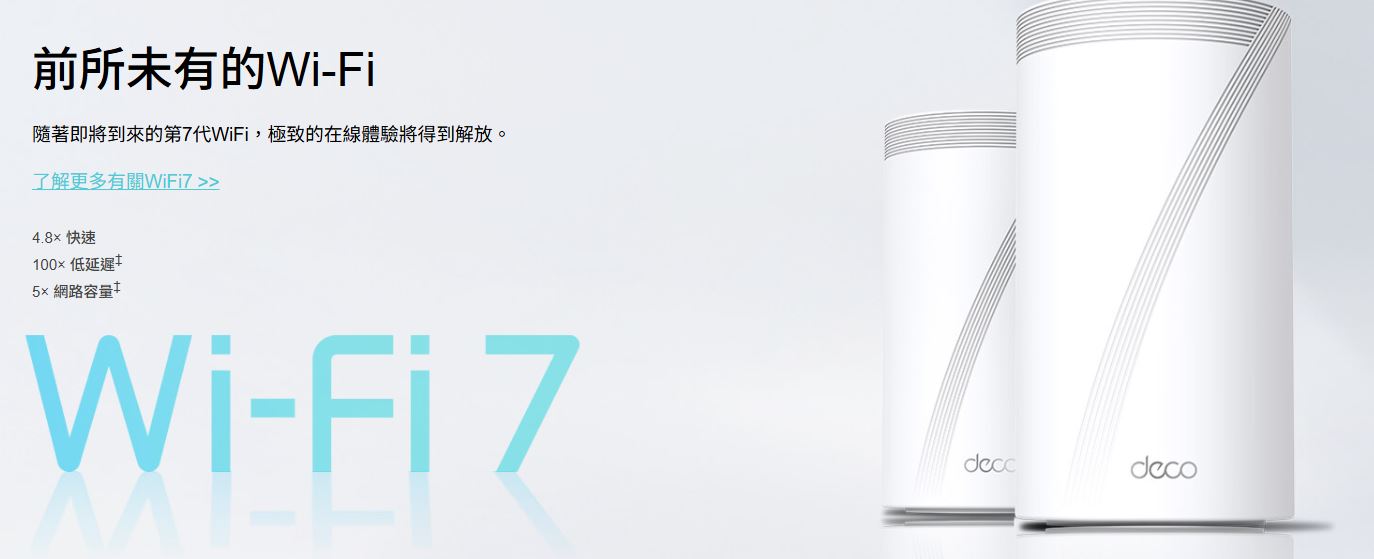
官網商品 : Multi-Gig Whole Home Mesh | TP-Link 台灣地區
一、安裝前準備
請先確認以下設備已備妥:
- TP-Link Deco 主機(至少 1 台)
- 網路數據機(光纖小烏龜 / Cable Modem)
- 智慧型手機(Android 或 iPhone)
- 已下載 TP-Link Deco App
- 網路帳號與密碼(如電信商提供 PPPoE)
📌 注意:
Deco 系統僅能透過 Deco App 進行設定
二、硬體接線(主 Deco)
請先完成第一台 Deco(主機)安裝:
- 將 Deco 接上電源
- 使用網路線連接:
👉「數據機 LAN → Deco 任一網路孔」 - 等待指示燈變為「藍燈閃爍」
👉 表示設備已準備好進行設定
三、使用 Deco App 設定網路
(此步驟為整個安裝的核心)
- 開啟 Deco App 並登入 TP-Link ID
- 點選「開始設定 / 新增 Deco」
- 選擇對應的 Deco 型號
- 依照 App 指示逐步操作
- 選擇網路類型:
- 一般家庭:選「動態 IP(DHCP)」
- 有帳密者:選「PPPoE」並輸入帳號密碼
- 設定 Wi-Fi 名稱(SSID)與密碼
- 等待系統完成設定
📌 建議(常見卡關點):
- 請開啟手機「藍牙」與「定位」
- 設定完成後,手機需重新連線至新 Wi-Fi
四、新增其他 Deco(擴充 Mesh)
完成主機後,可加入其他 Deco 擴展訊號:
- 將其他 Deco 插上電源
- 建議先放置於主 Deco 附近
- 等待藍燈閃爍
- 於 App 中點選「新增 Deco」並依指示操作
- 完成後,指示燈會轉為「綠燈」
📌 擺放建議:
- 每台間隔約 1~2 個房間距離
- 建議放置於桌面或櫃上
五、燈號說明
| 燈號 | 狀態 |
| 藍燈閃爍 | 可開始設定 |
| 綠燈 | 正常運作 |
| 紅燈 | 網路異常 |
六、常見問題
• 紅燈(無法上網)
→ 請檢查數據機是否正常,或重新插拔網路線
• 找不到 Deco
→ 確認 Deco 為藍燈閃爍,並靠近手機操作
• 子機連線不穩
→ 請先靠近主機設定完成後,再移至目標位置
• 已有舊路由器
→ 可將 Deco 設為「AP 模式」使用
• 已有舊路由器
→ 可將 Deco 設為「AP 模式」使用