基本安裝教學
- 包裝內容物
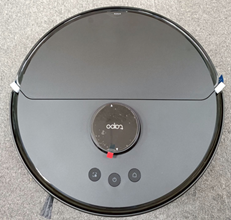
1.掃地機器人
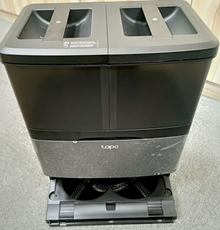
2.智慧型自動集塵座+二個水箱
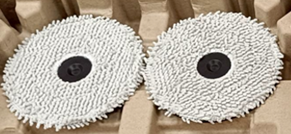
3.拖布X2個
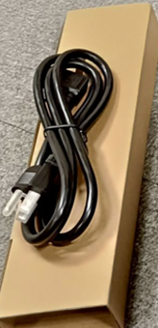
4.電源線
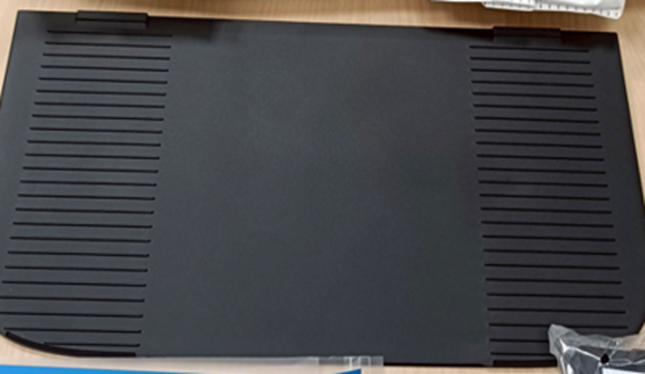
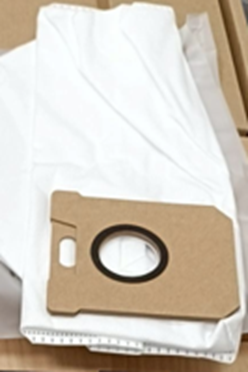
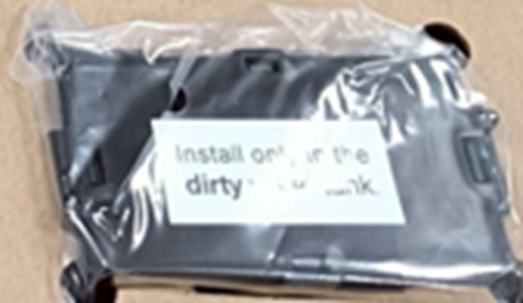
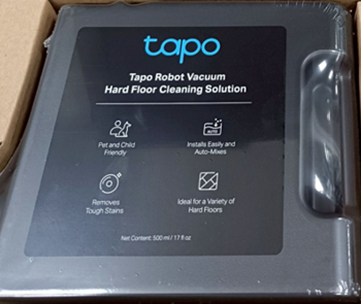
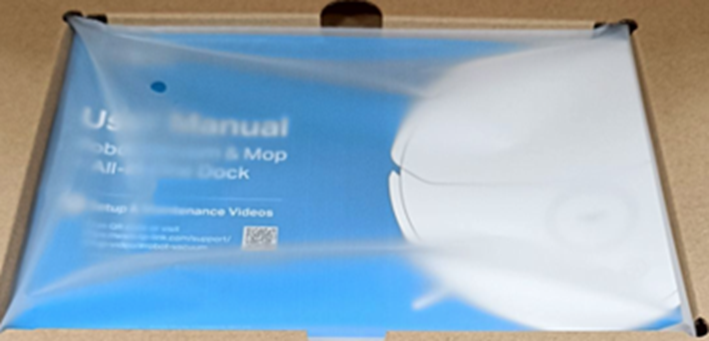
5.可拆式底座+集塵袋+除臭模組+清潔液+說明書
- 安裝方式
步驟一:安裝底座
安裝可拆式底座時,請用力向下按壓底座兩側。
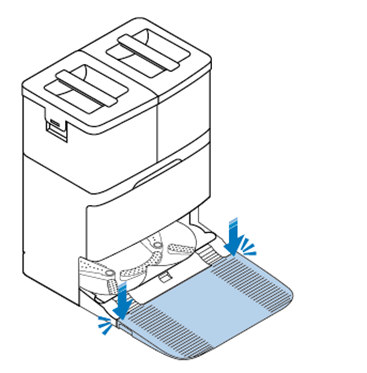
注意:請確保可拆式底座與充電座底部齊平,且底部表面平整。如果在組裝過程中遇到任何卡頓,請務必將其按壓到位。否則,掃地機器人將無法返回充電座。
步驟二:定位底座
1.將集塵座放置在堅硬、平坦的表面上,靠牆放置,確保前方有 1.5 公尺的空間,左右兩側各有 5 公分的空間。
2. 將電源線連接充電座和電源保持線纜整齊。
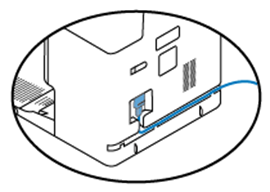
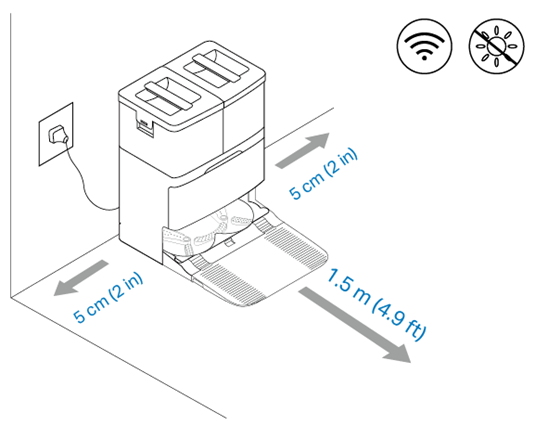
注意:為獲得最佳效能,請撕下保護膜。 確保放置區域 Wi-Fi 訊號良好,且避免陽光直射。 請隨時保持充電座通電狀態;否則,掃地機器人將無法自動返回。請勿頻繁移動充電座。
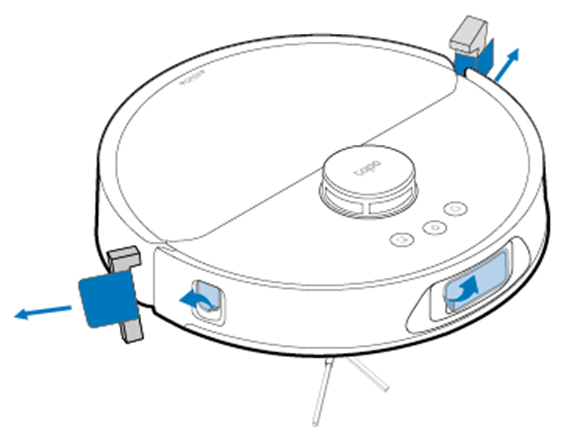
步驟三:撕掉保護條和保護膜
撕掉前保險桿兩側的保護條和所有保護膜。
步驟四:安裝拖布支架
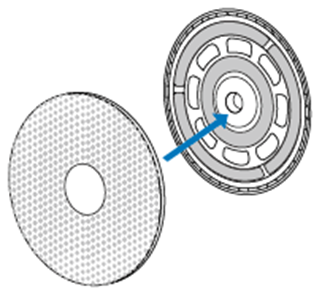
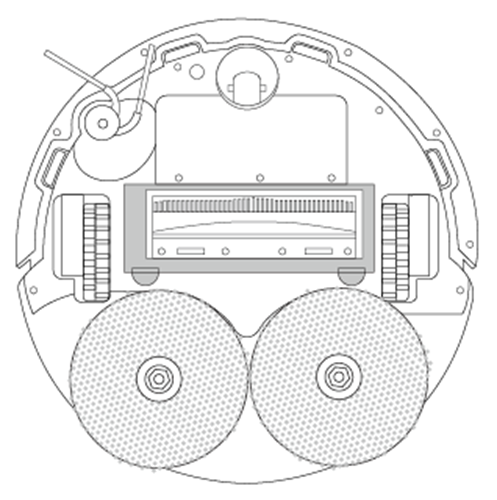
將環面與鉤面對齊並按壓在一起。將拖布支架安裝到拖把滾筒上
包裝內的拖布已組合完畢
步驟五:開啟掃地機器人
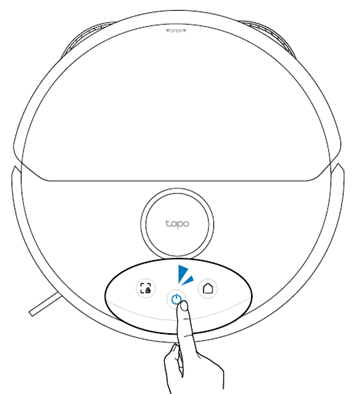
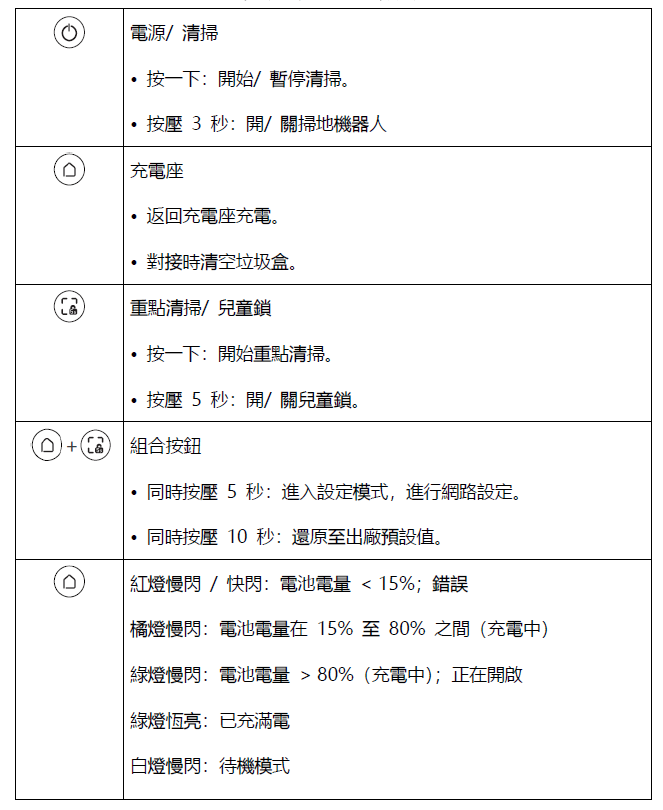
按住開關3 秒鐘即可開啟掃地機器人。您會聽到「正在開啟」的提示音或一聲嗶嗶聲,表示開機成功。
步驟六:為掃地機器人充電
將掃地機器人放在充電底座上,或輕觸底座Home鍵(如下示意圖),使其回到充電底座充電。它會在清潔任務完成後以及需要充電時自動返回充電底座。

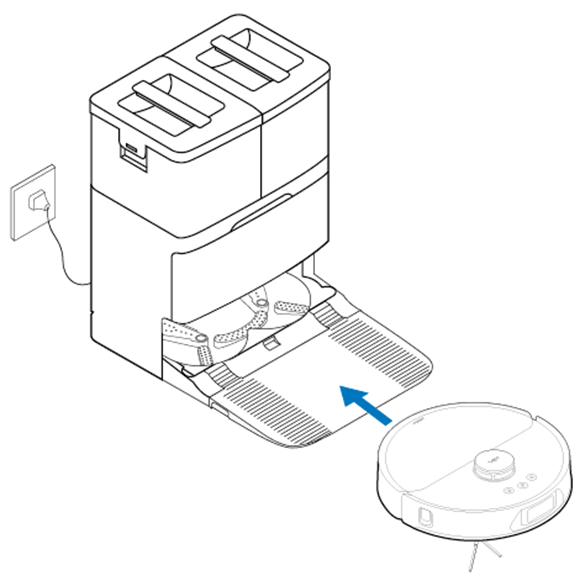
將掃地機器人放在充電座上後,它會自動開機。當充電座上的 LED 指示燈閃爍三次時,充電開始。
充飽電約需 4 小時。我們建議您在首次使用前將掃地機器人充滿電,充電時間約 4 小時。
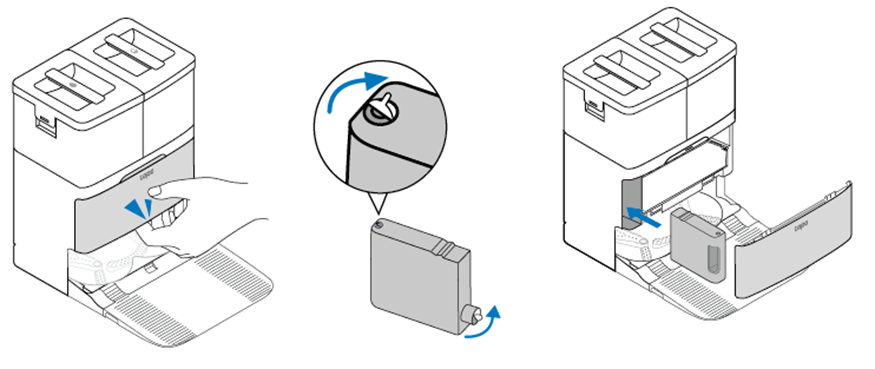
步驟 7 安裝 Tapo 清潔液
1.從底部開口處拉出蓋子。
2.確保密封面朝上。撕下Tapo清潔液的密封條和貼紙。
3.將Tapo清潔液放入底座
請避免反覆移除清潔液,以免造成損壞
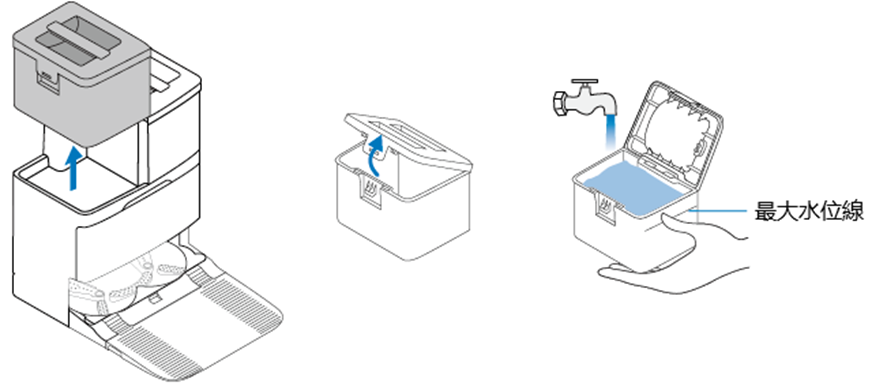
步驟 8:加滿清水箱
1. 取出並打開清水箱。
2. 將水箱加水至最高水位線。
3. 關閉蓋子,鎖緊閂鎖,然後輕輕按壓將水箱重新安裝到充電座上,以確保安裝牢固。

1. 請勿在水箱中添加任何清潔液。
注意:手動在水箱中添加清潔液可能會導致水箱脆化或腐蝕。
2. 請勿在水箱中添加熱水,以免縮短其使用壽命。
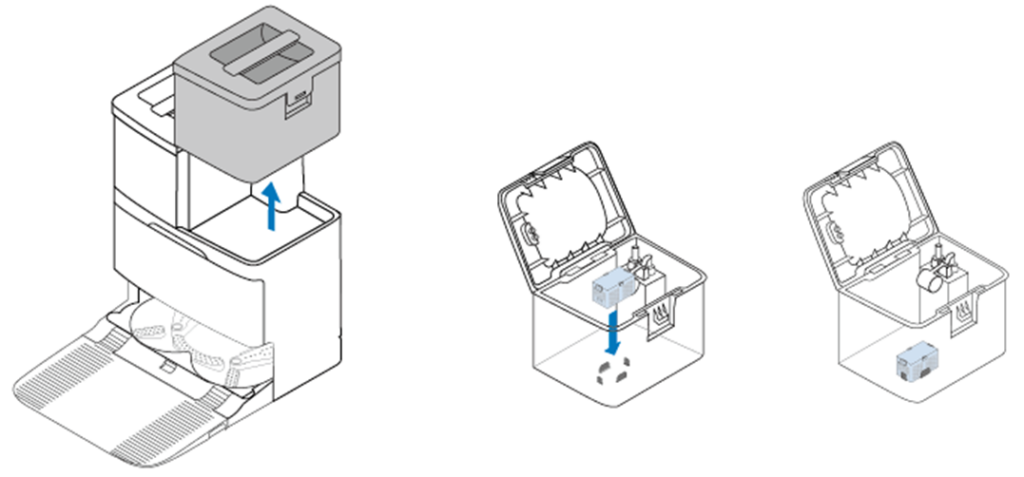
步驟 9:將除臭模組安裝到污水箱中
1. 取出並打開污水箱。
2 . 將除臭模組安裝到污水箱底部的插槽中,確保兩側的凹槽已牢固卡入。
3 . 關閉蓋子,鎖緊閂鎖,然後輕輕按壓將污水箱重新安裝到底座上,以確保安裝正確。
注意:請確保水箱已牢固地安裝在充電座上。
步驟 10:下載 Tapo 應用程式
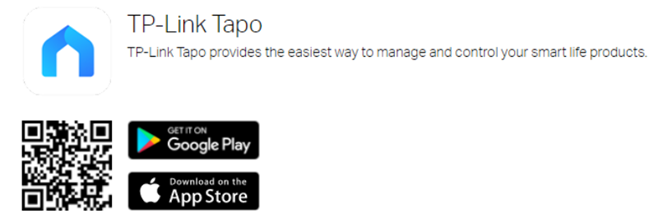
從 App Store 或 Google Play 下載 Tapo 應用程式,然後登入
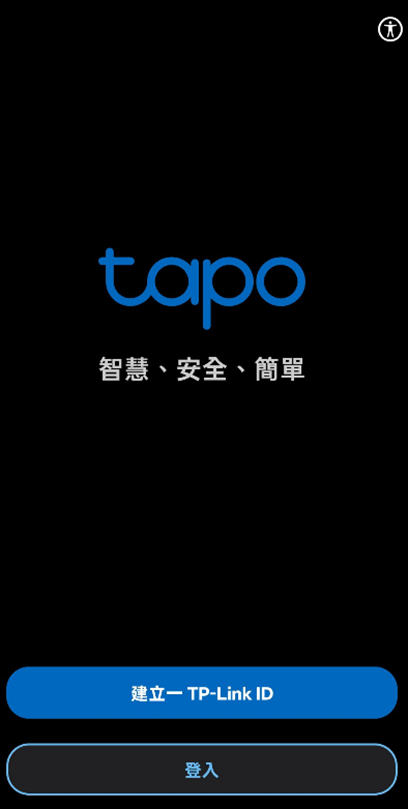
- 若第一次使用Tapo App 請先同意隱私權政策及使用條款
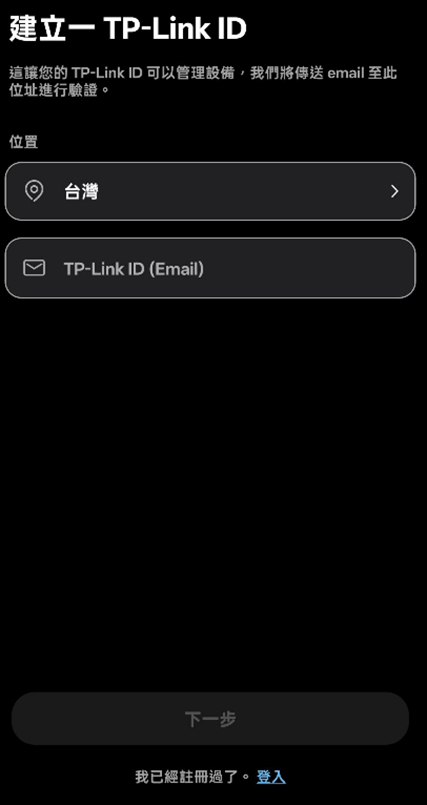
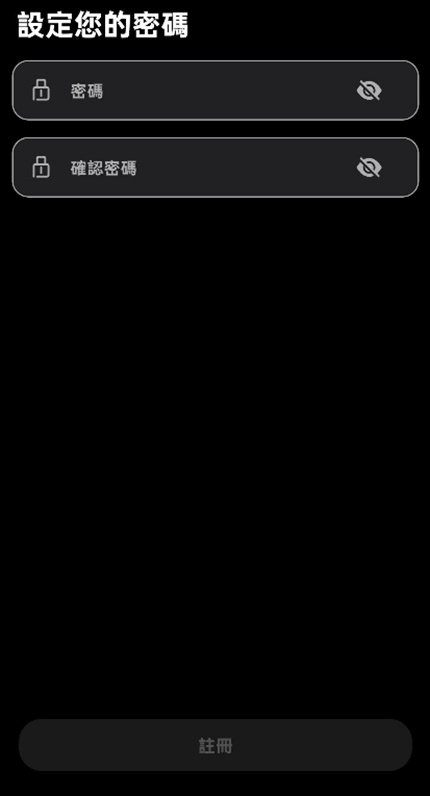
- 若沒有TP-Link ID 帳號,請點選建立TP-LINK ID 使用電子郵件註冊並設定密碼
- 系統將寄一封認證信至您的信箱,至信箱點選「點擊以完成註冊」。
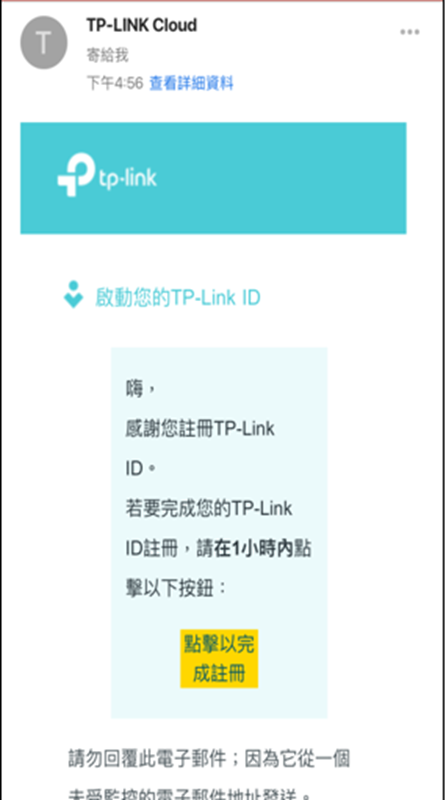
*注意:若為代安裝人員,請使用 客戶端 的手機或是Tapo帳戶進行安裝
按鈕和LED 指示燈
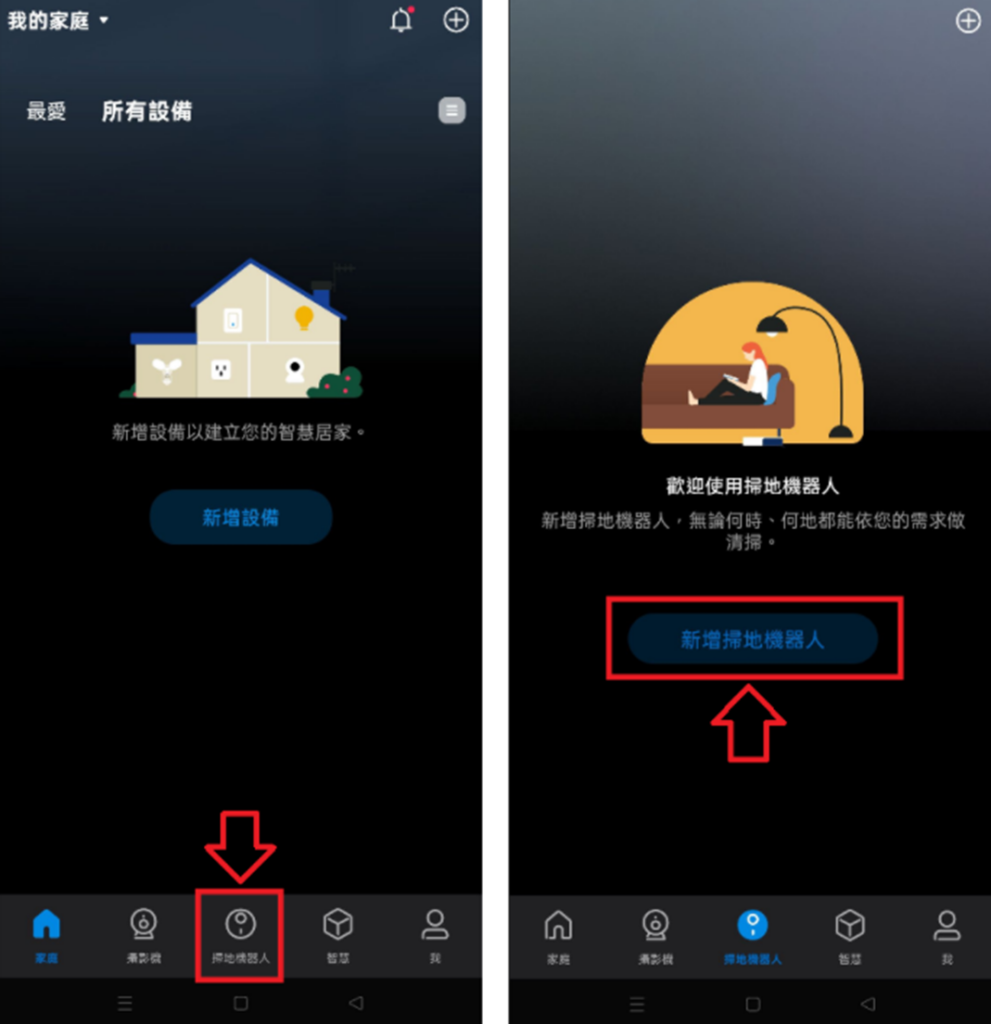
掃地機設定
Tapo App 登入首頁,點選下方「掃地機器人」選項,選擇新增「掃地機器人」
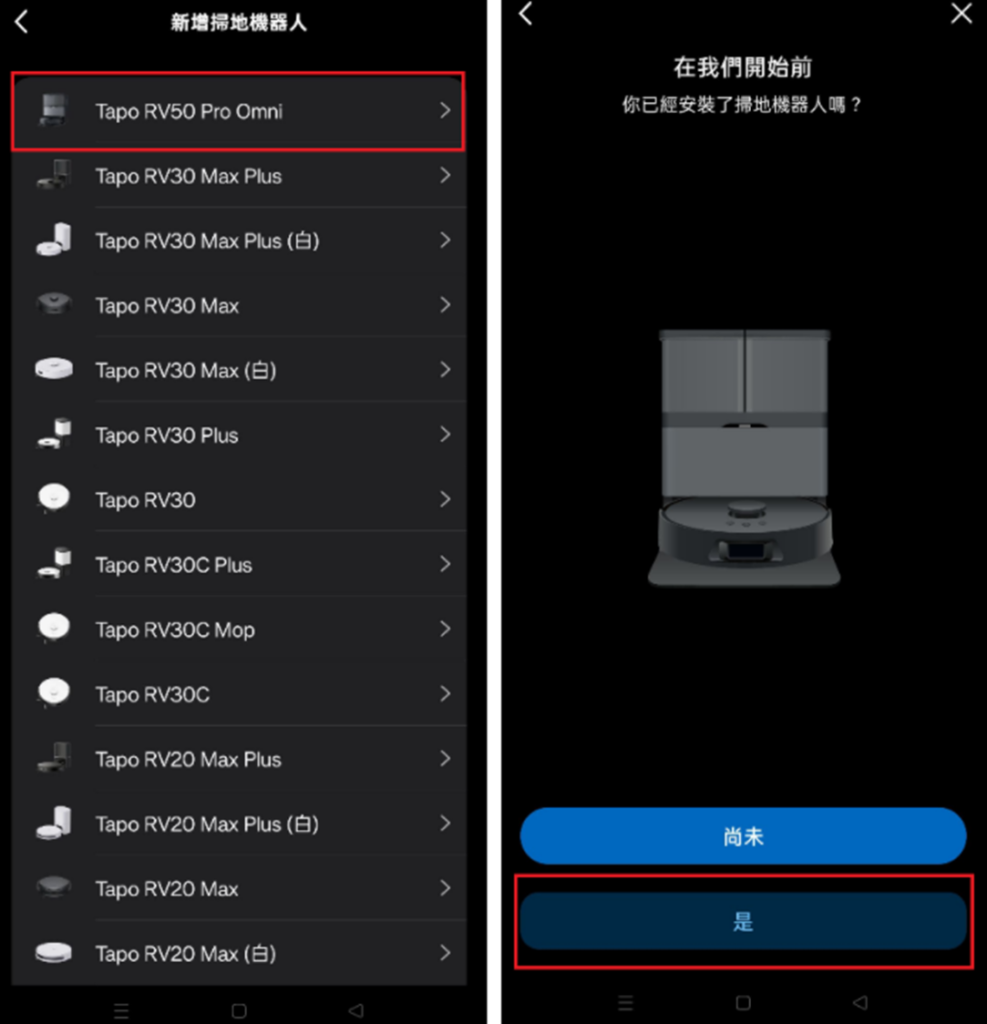
選擇掃地機器人型號,選擇「是」選項
點選「下一步」,選擇「燈號為閃爍白燈」
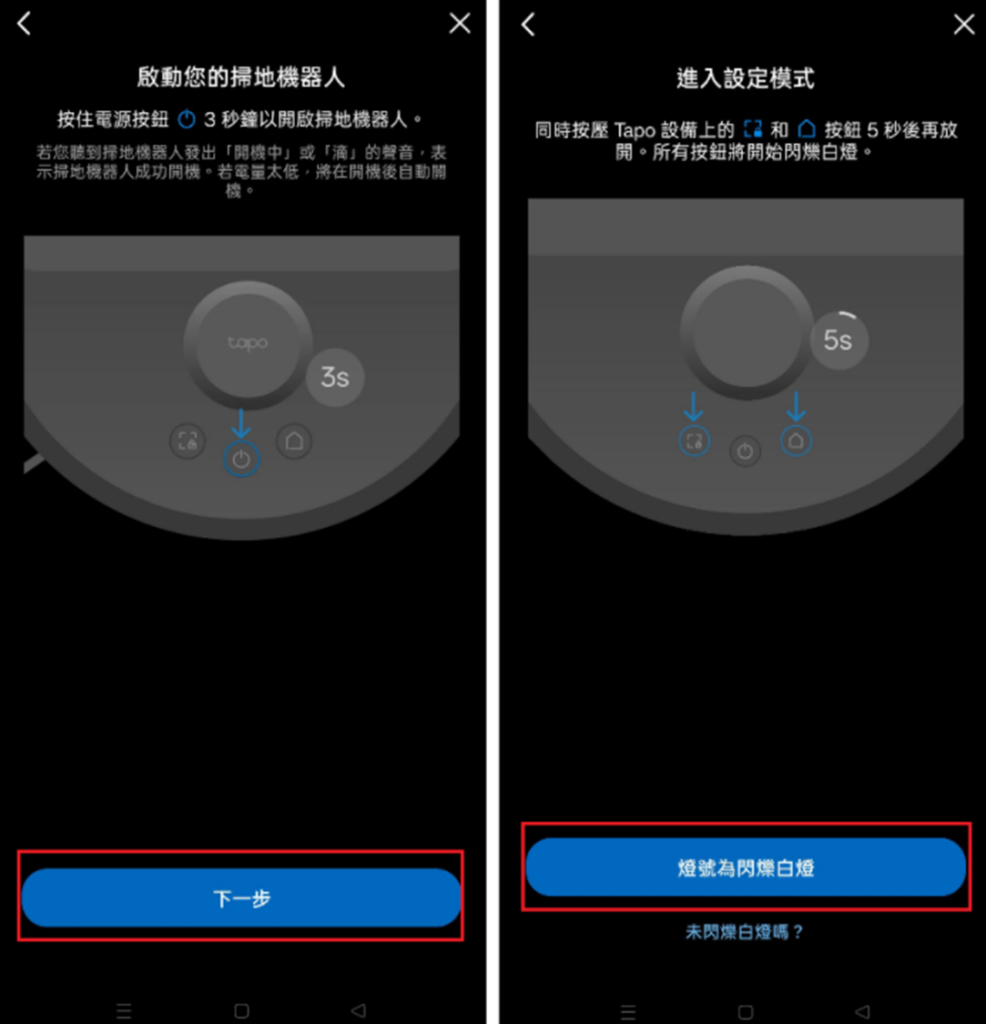
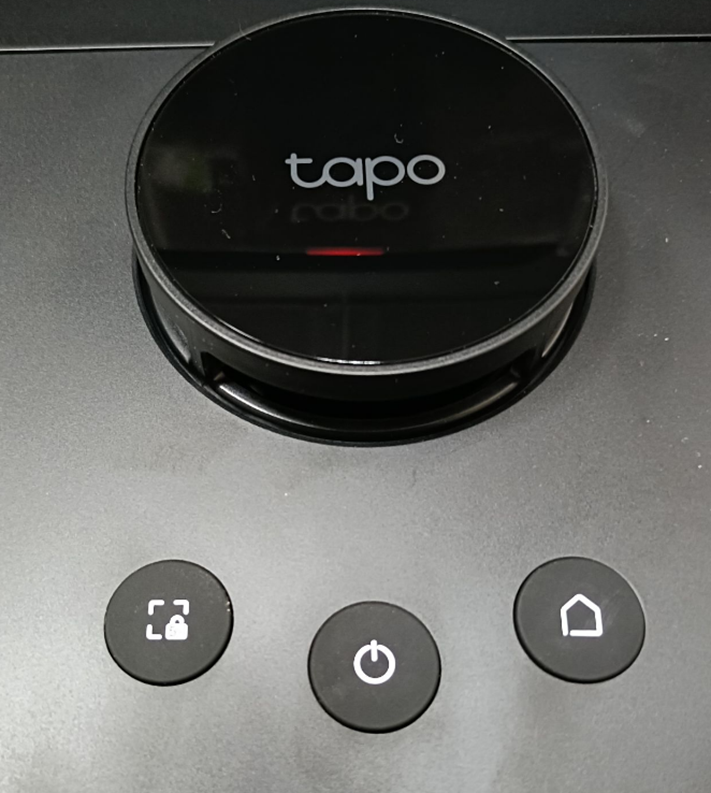
LED未亮白燈時
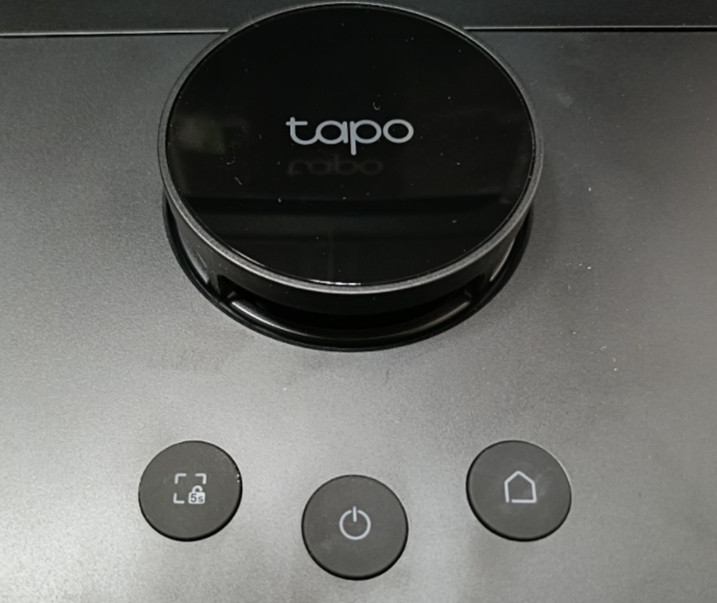
LED白燈亮起時
點擊「啟用」,選擇「允許」
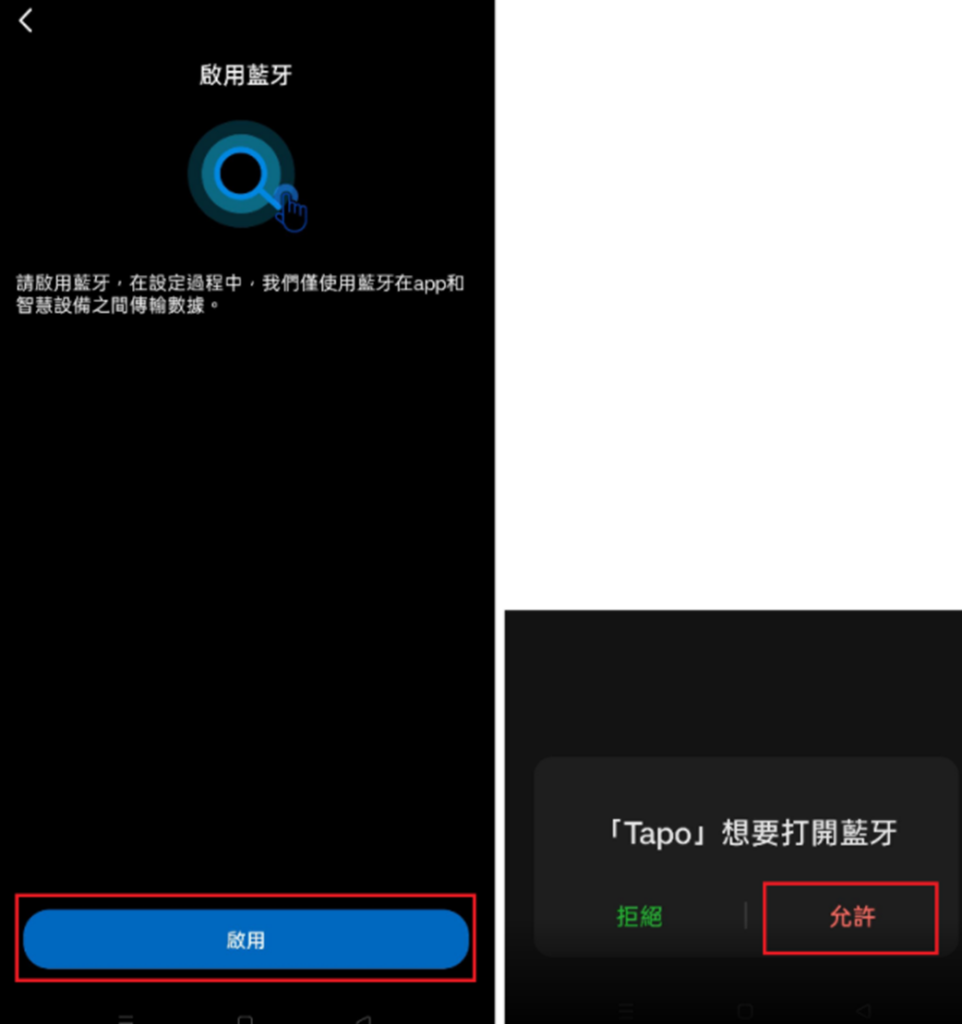
手機透過藍芽搜尋設備中,過程約30秒內
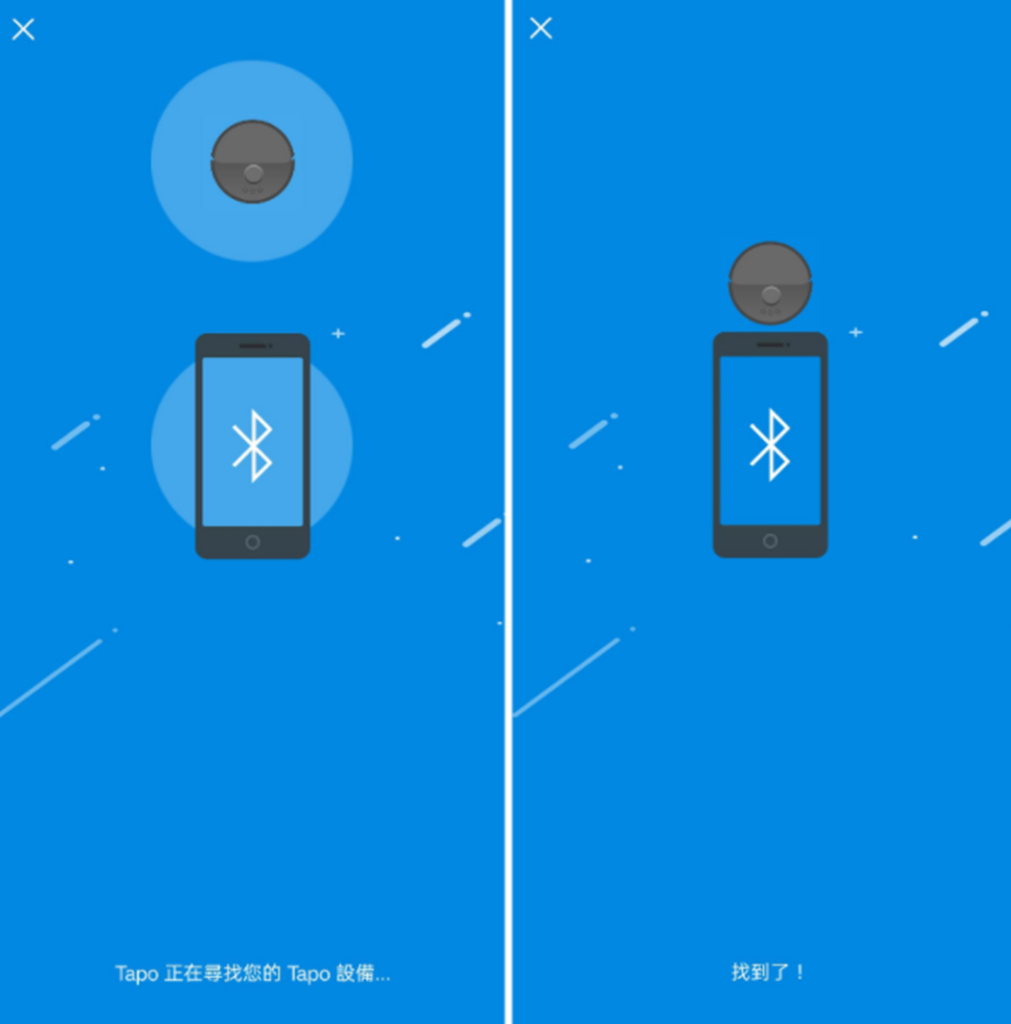
選擇您的網路,選擇現場2.4GHz Wi-Fi 名稱並輸入密碼點選「下一步」
如未出現請按右上角「重新掃瞄」且更靠近路由器並確認現場Wi-Fi頻段是否有2.4GHz
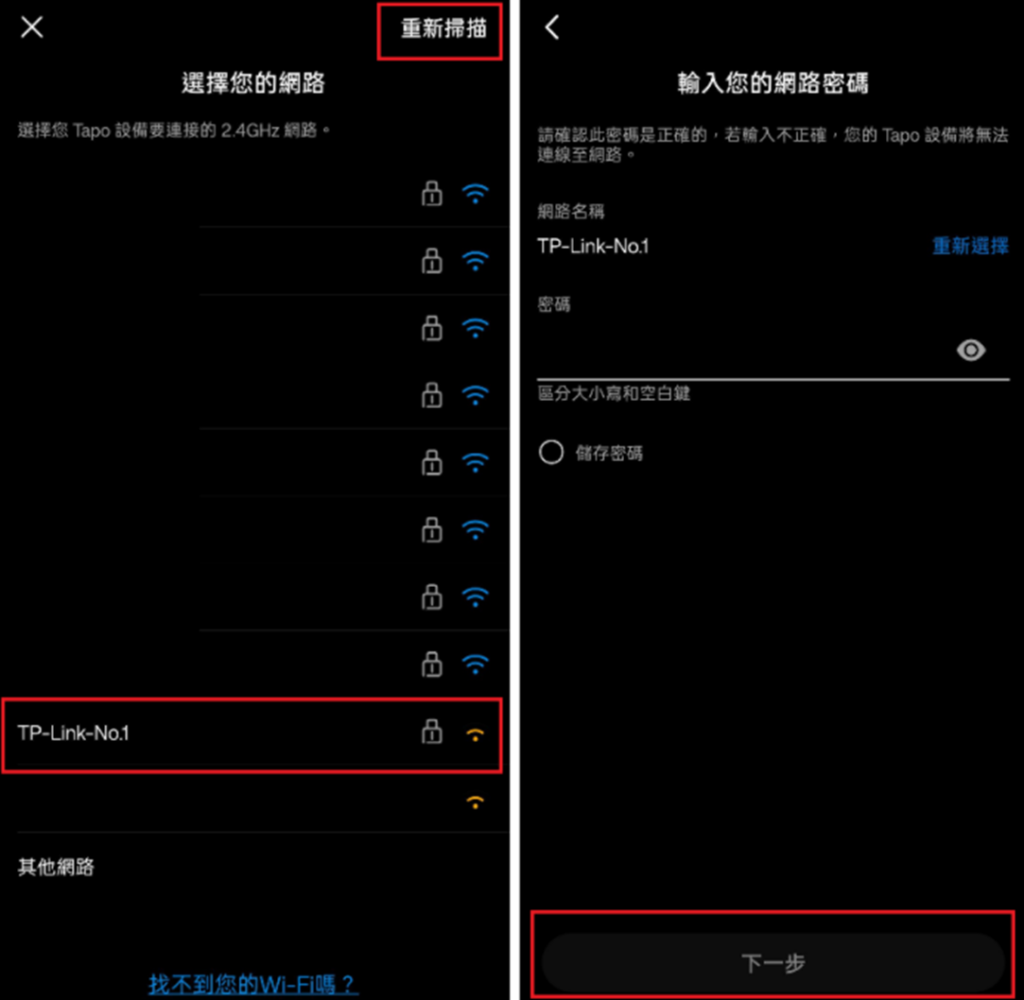
連線等待約15秒至1分鐘左右 (依照現場網路狀況),出現命名您的設備即表示成功了,設備名稱設定完畢後點選「下一步」,設備名稱之後可更改
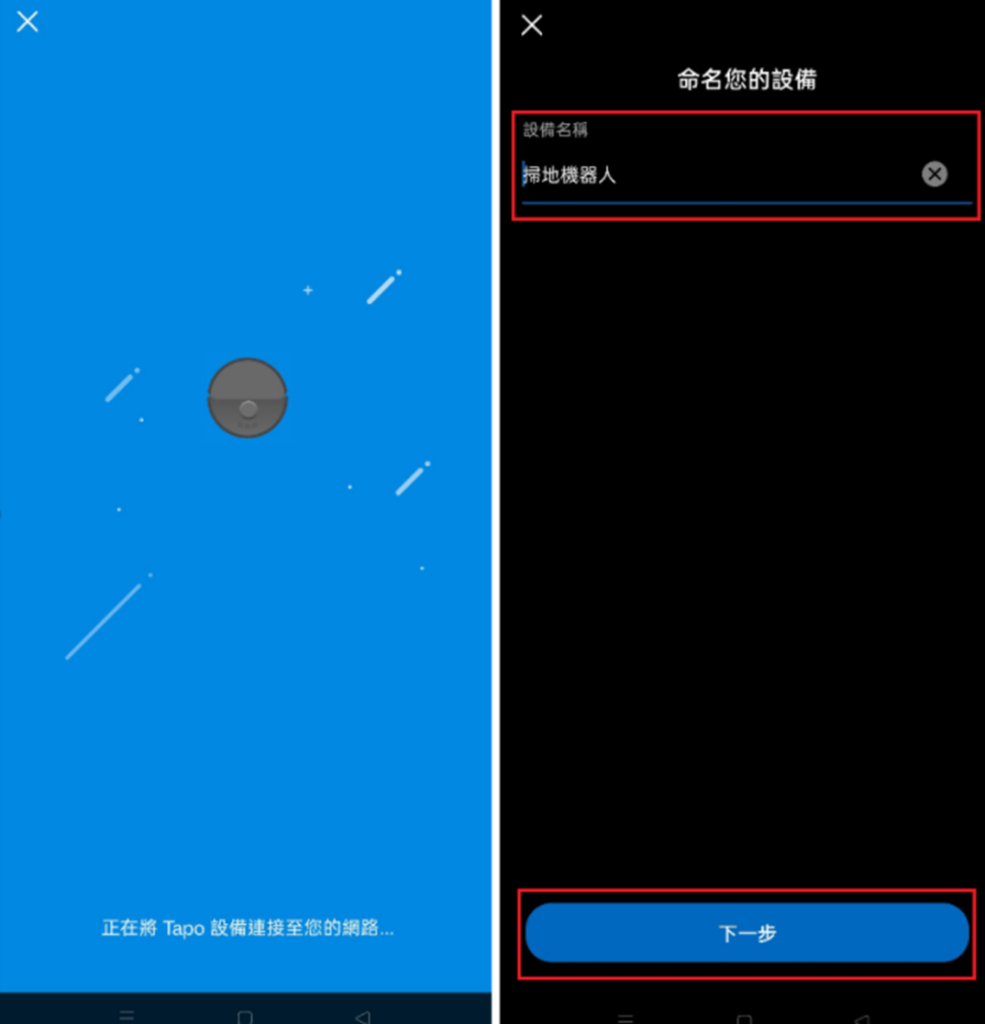
設定地點,可自行輸入或是使用下方預設選項,點擊「儲存」之後可更改,點擊「確認韌體」
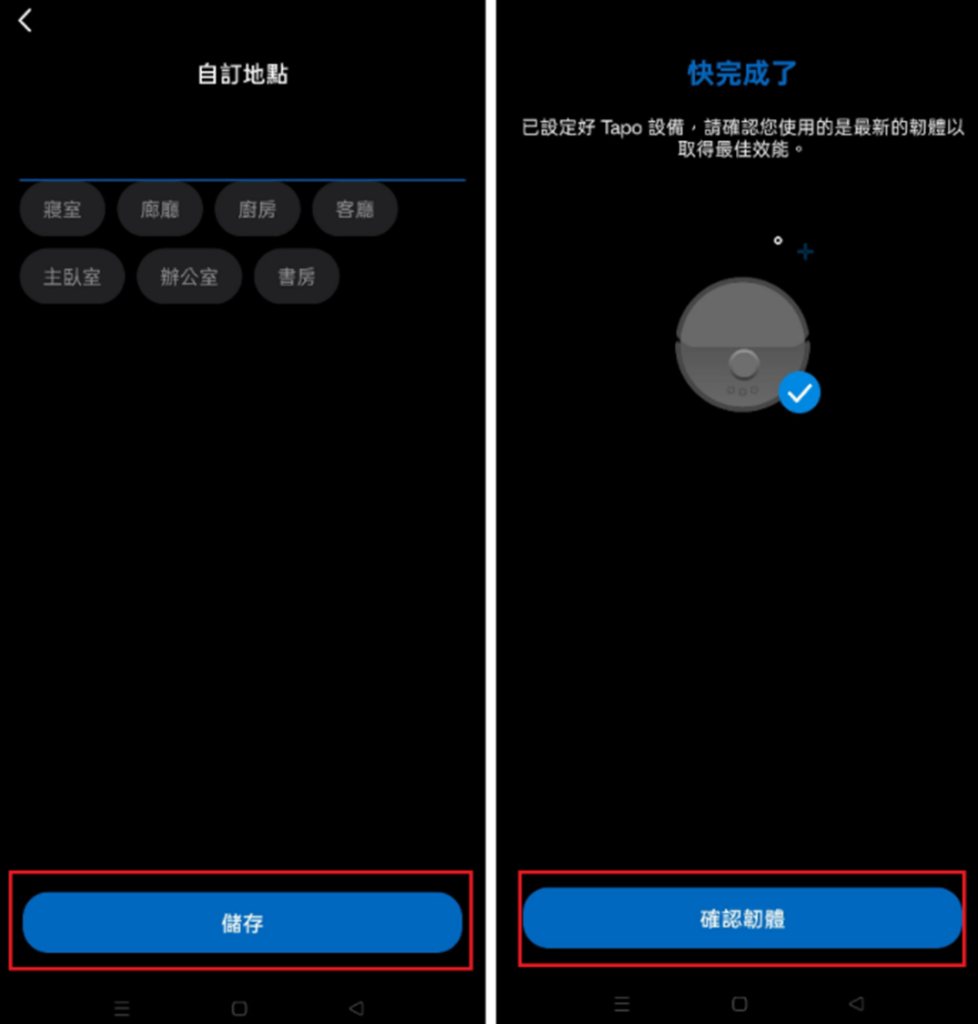
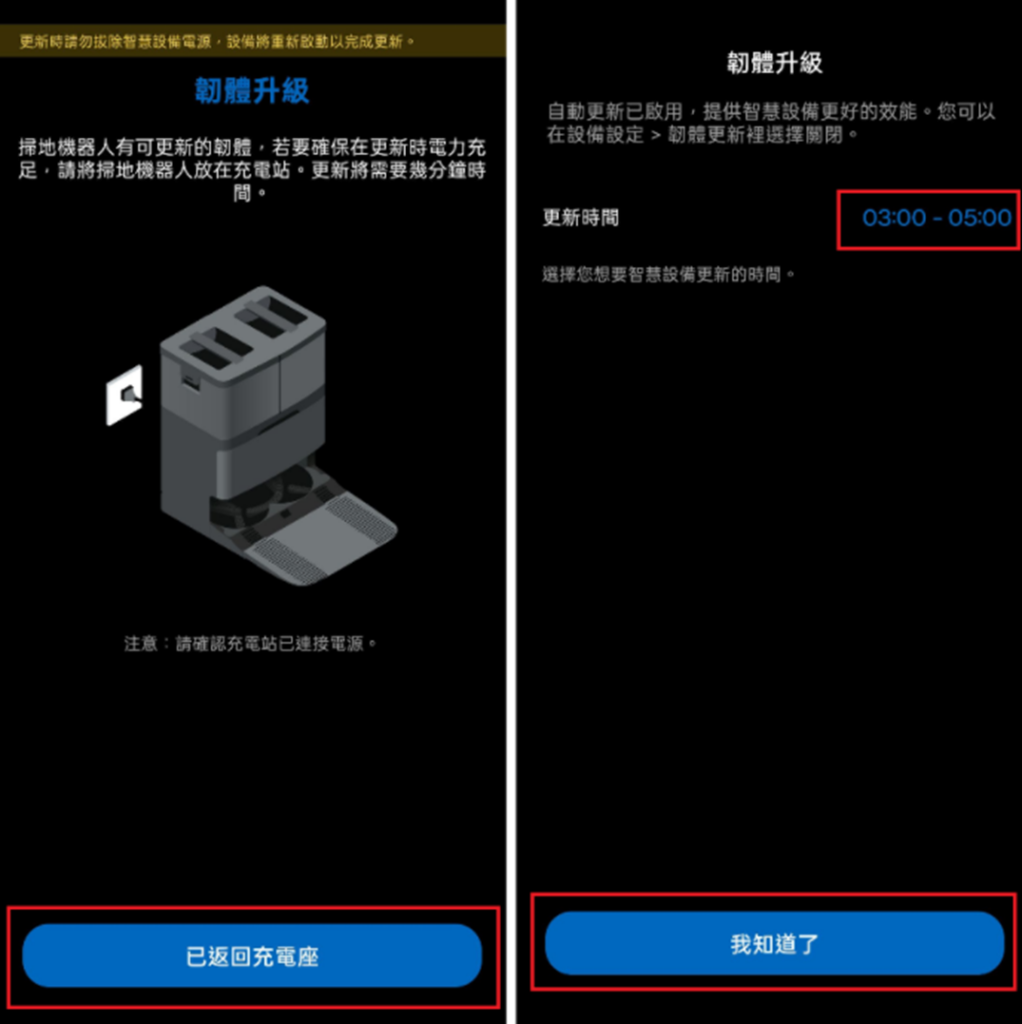
韌體升級時掃地機器人需機器放在充電座,確認後點擊「已返回充電座」,韌體升級時間確認,預設為03:00-05:00 ,之後可在設定介面更改點擊「我知道了」
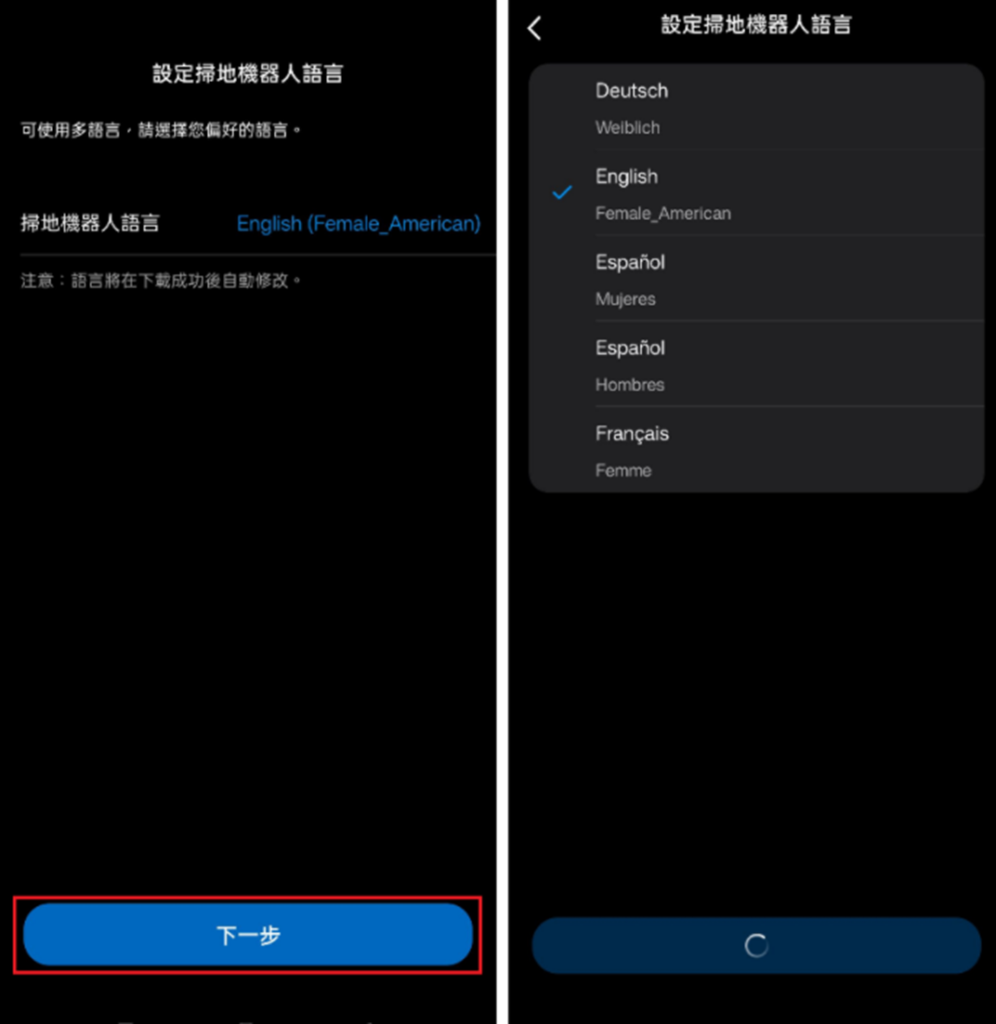
選擇語言後「點擊」下一步,建議使用預設英語
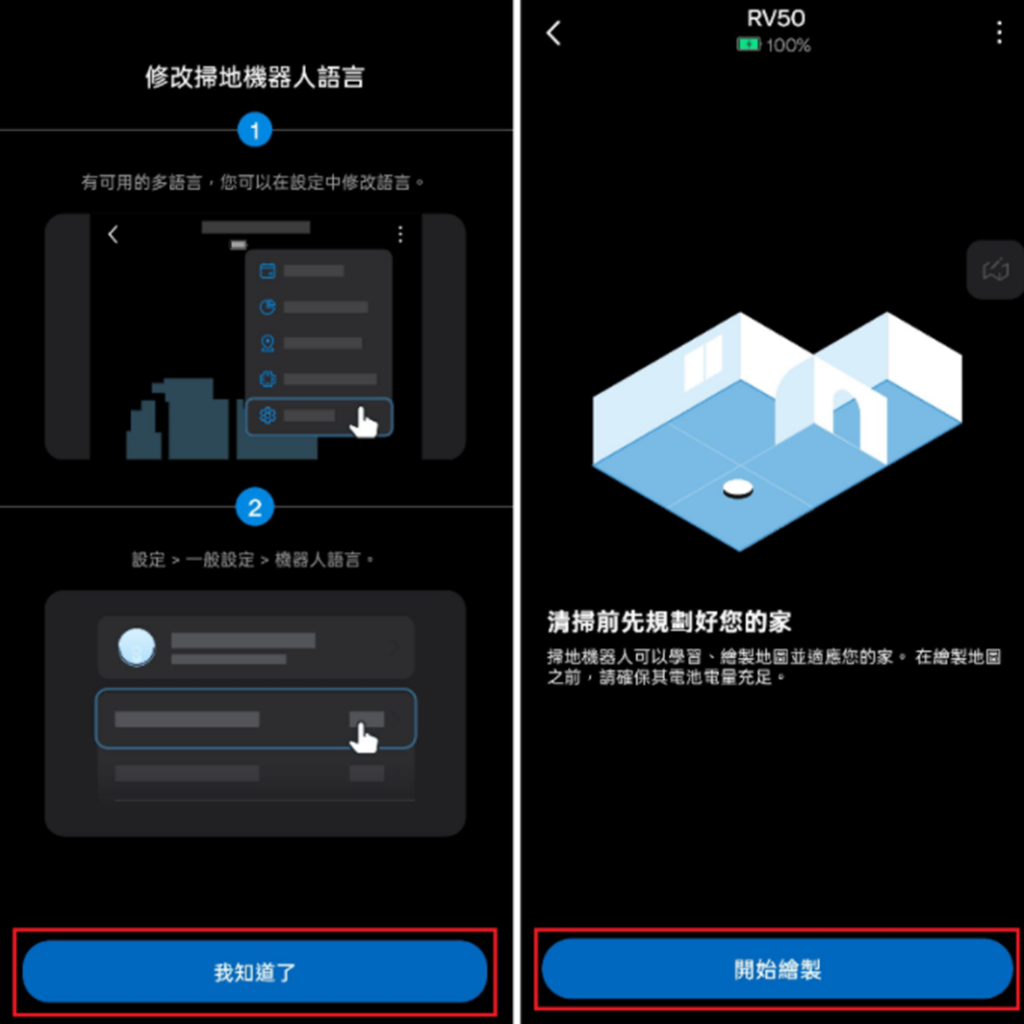
系統提示可在設定中修改語言,點擊「我知道了」,可以開始繪製地圖了點擊「開始繪製」
注意: 「開始繪製」後掃地機器人將從充電座出發,請確保掃地機前方為空曠無阻,繪製地圖時勿阻擋掃地器人雷達偵測避免誤判為障礙物,過程依照環境不同,繪製地圖時間約為30~60分鐘
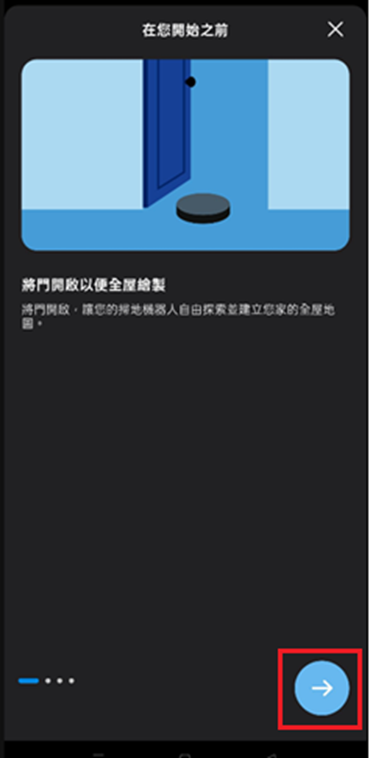
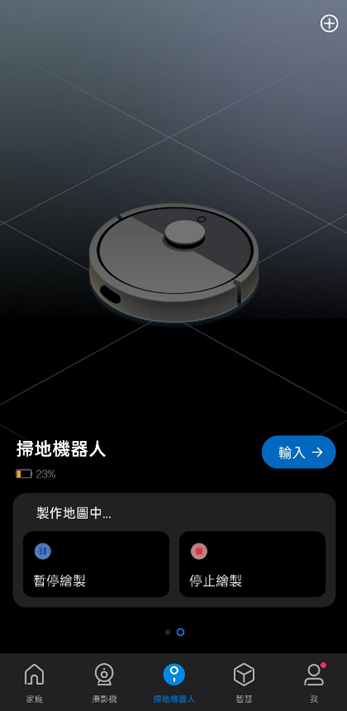
點擊「→」和「開始繪製」
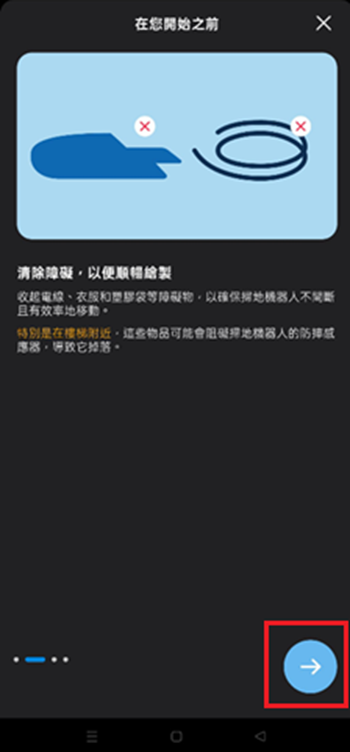
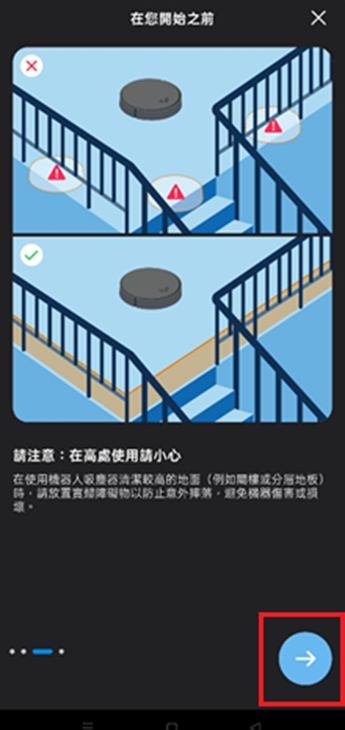
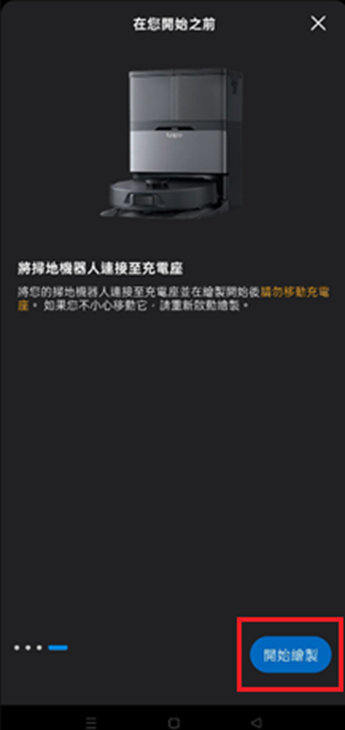
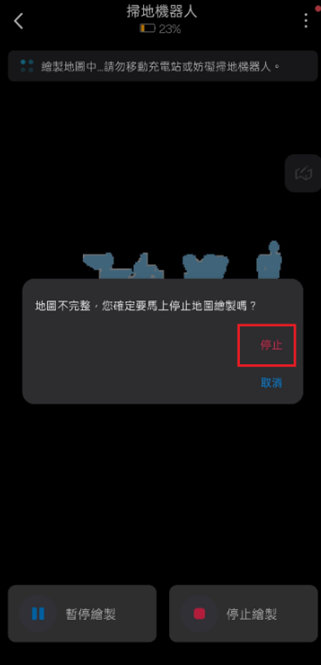
繪製地圖中,請勿移動充電站或妨礙掃地機器人
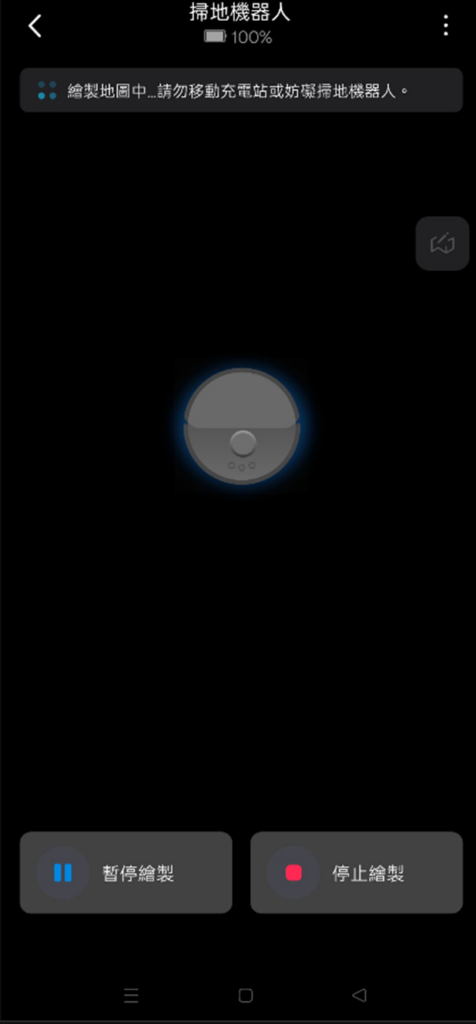
安裝人員可先快速繪製地圖,點選繪製地圖以後讓掃地機繪製約3~5分鐘,或是一部分空間
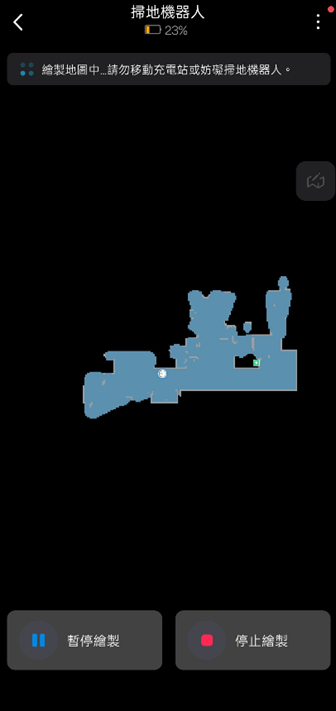
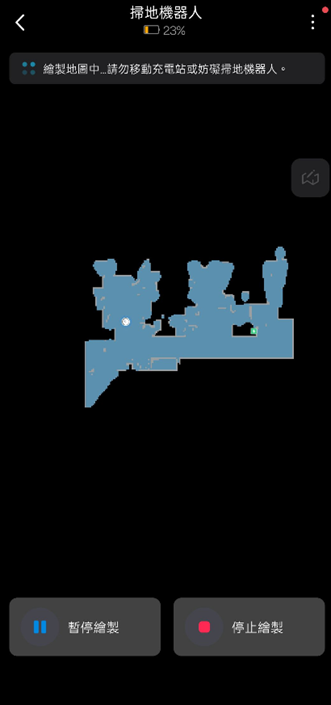
約有個地圖的雛形,點選「停止繪製」,點選「停止」,選擇「回充」
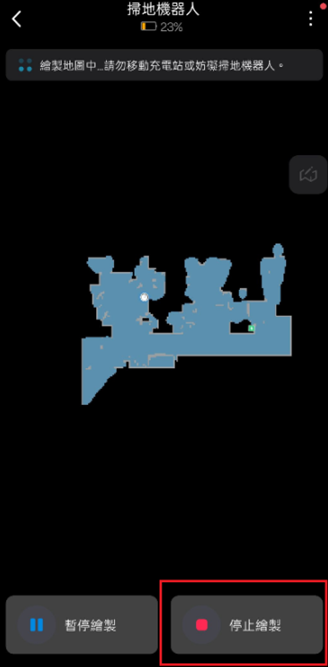
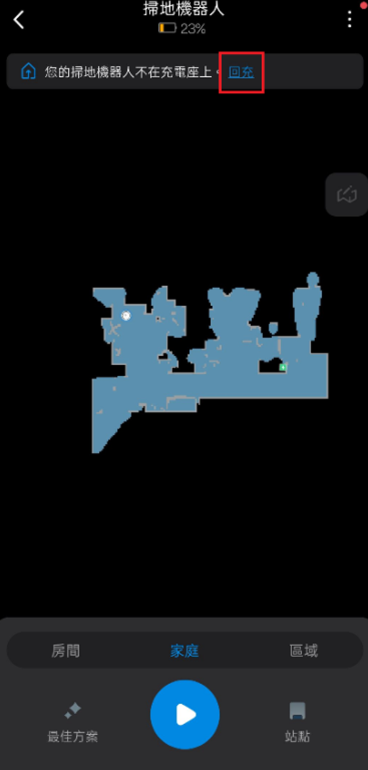
可先得到一個簡易的地圖
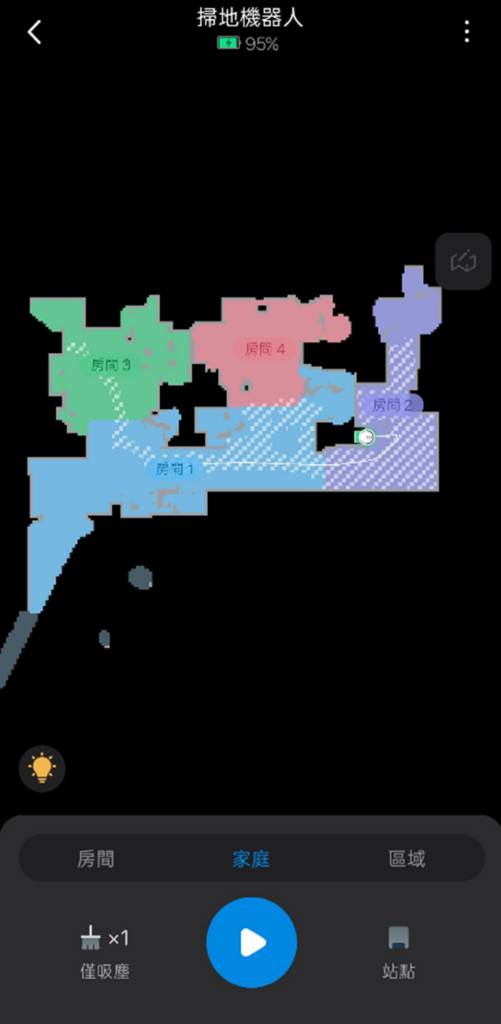
可先告知用戶掃地機的功能教學,左下為「清掃方案」,右下為「站點」相關設定
#清掃方案在選擇時掃地機會發出聲音為正常現象
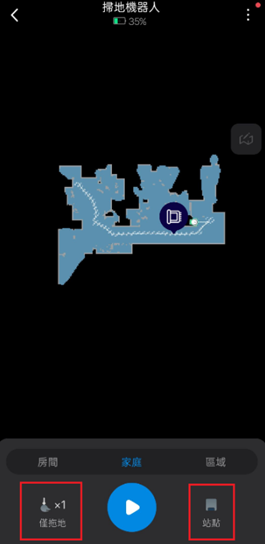
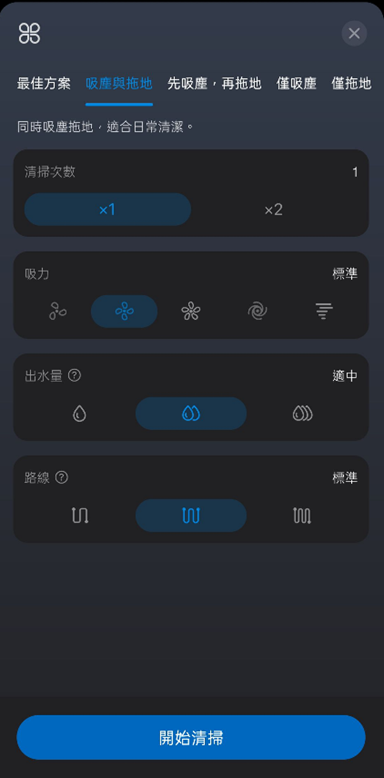
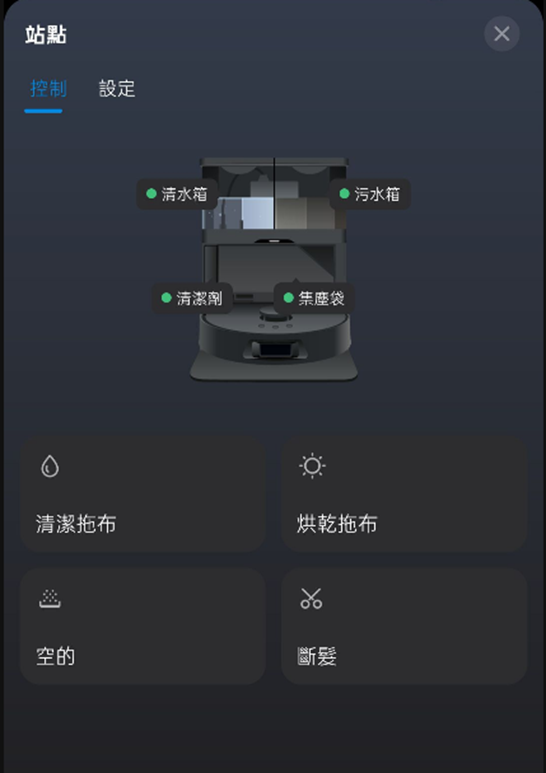
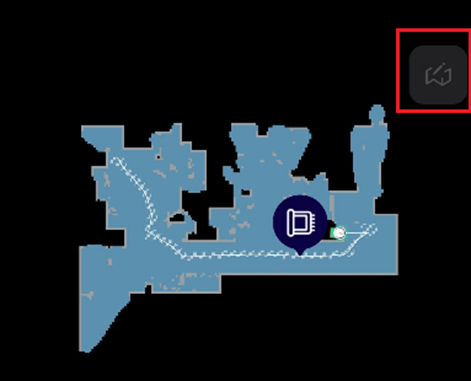
點選紅框部分可進入地圖設定
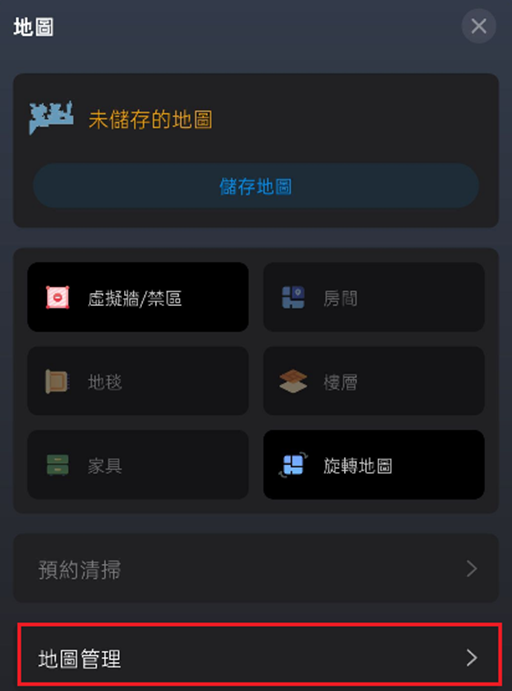
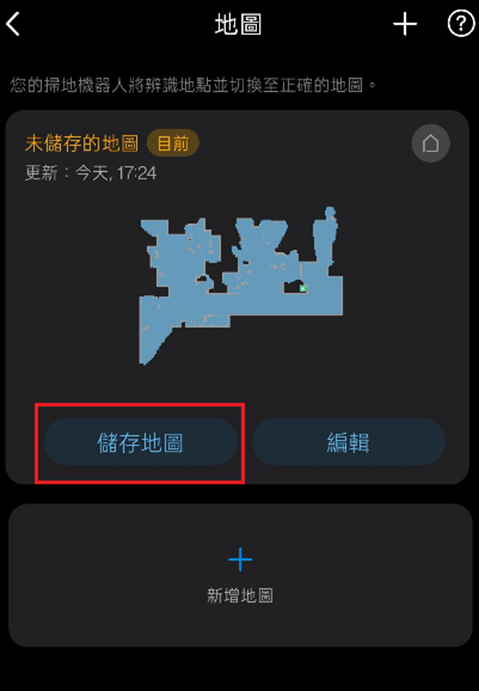
選擇「地圖管理」點擊儲存地圖,幫地圖命名後即可「儲存地圖」
問題:繪製地圖到一半手動結束沒有關係嗎?
答:沒關係,下次選擇清掃任務時出來打掃時會在掃描並新增出新的地點
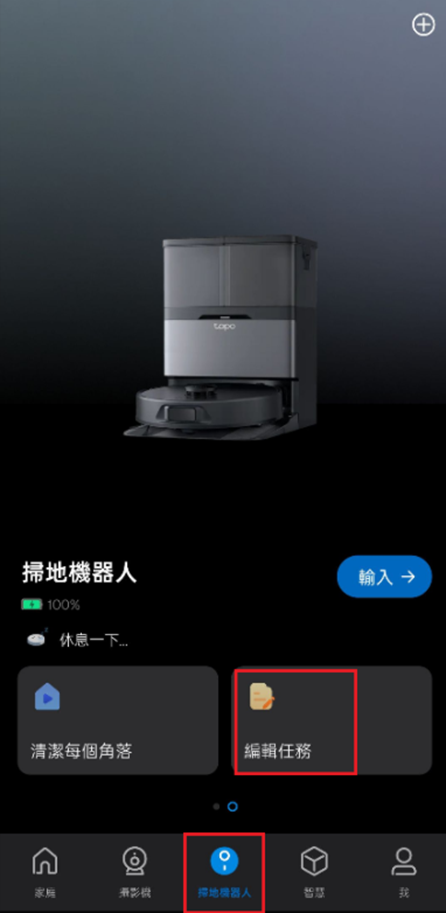
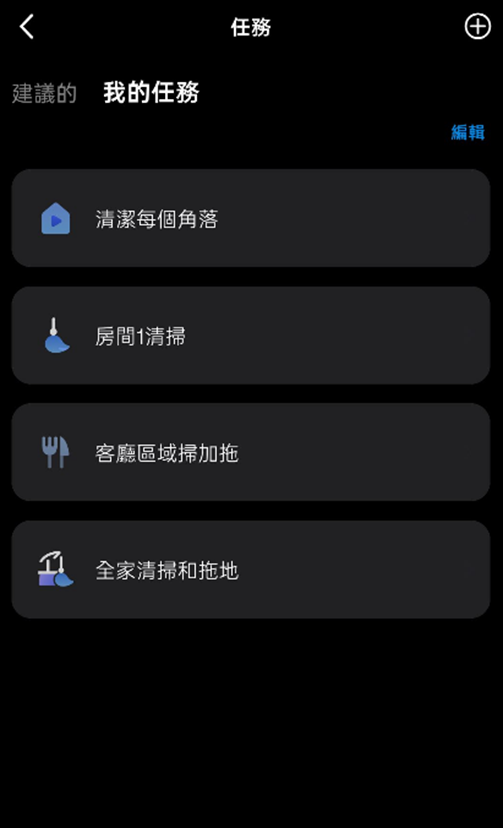
點選下方「掃地機器人」點選「編輯任務」
可針對用戶需求做各種不同的設定方式
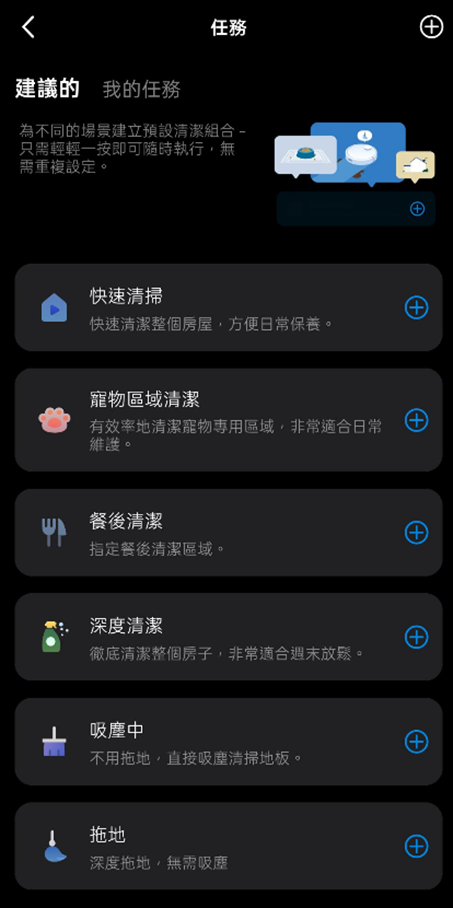
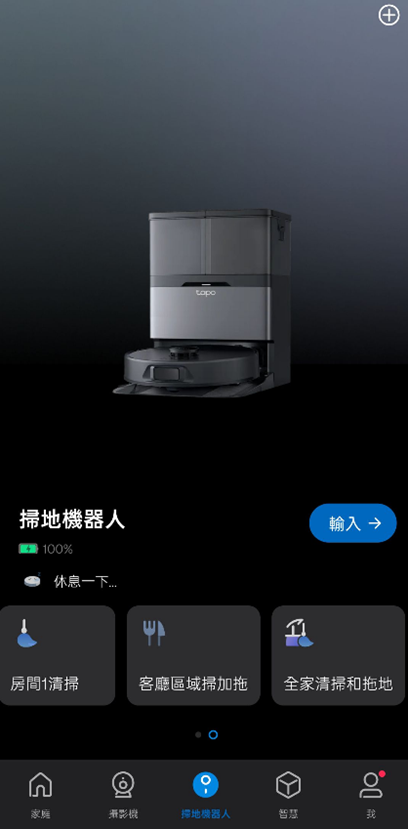
新增完成的任務會變成一個捷徑顯示可直接點選使用
這邊任務設定3個為例
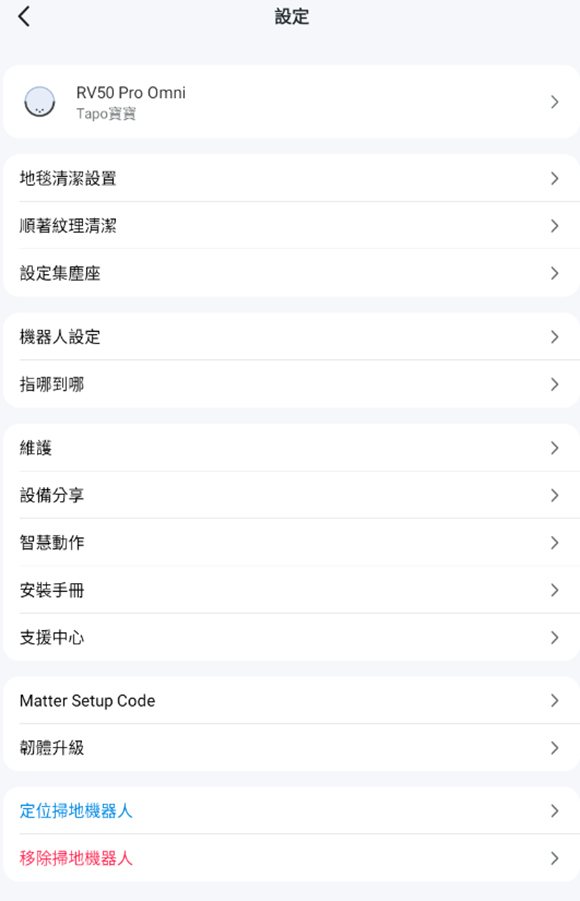
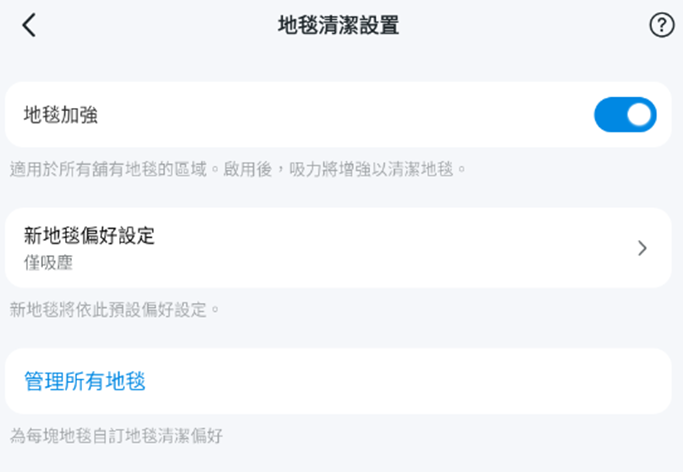
地毯清潔設定
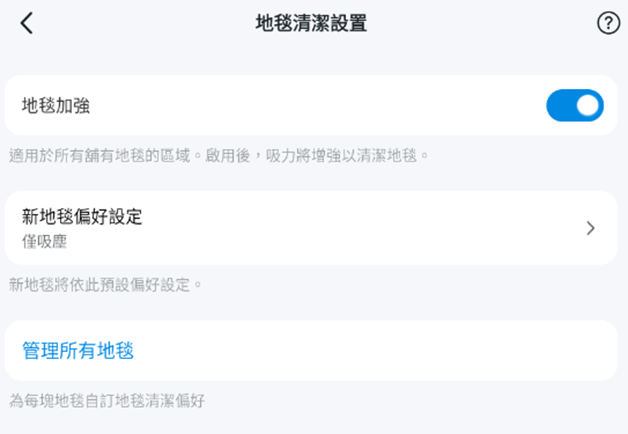
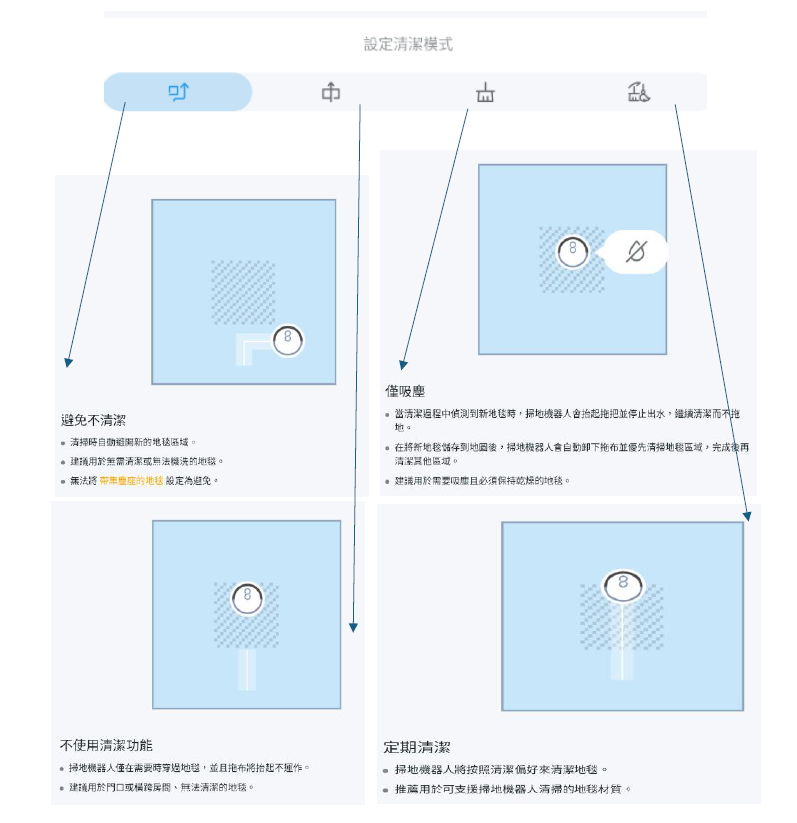
地毯的4種清潔模式
管理地毯功能
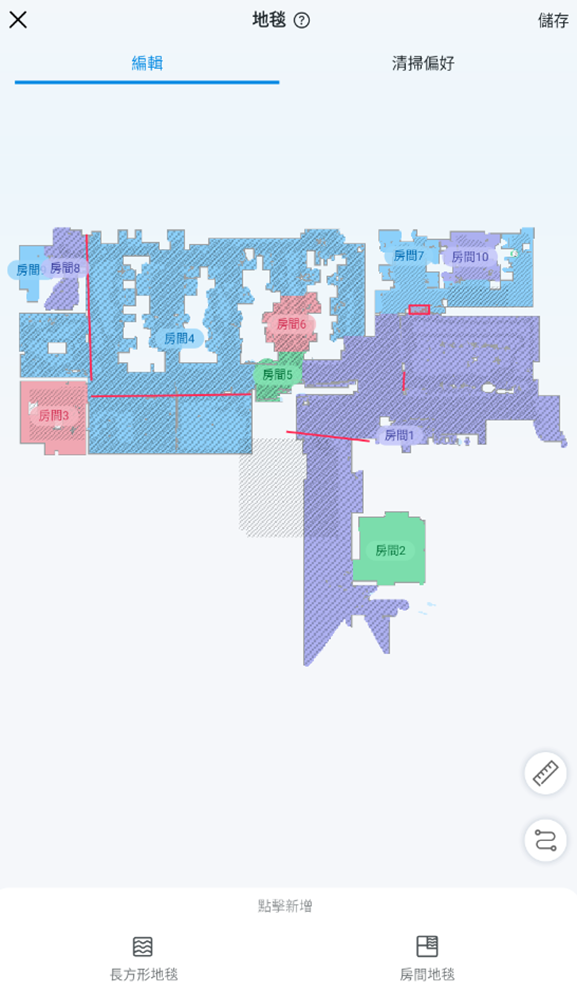
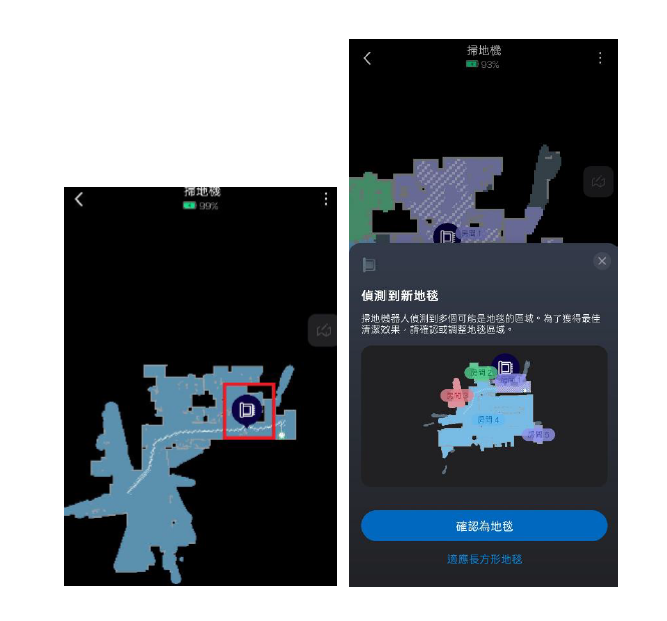
如有出現「紅框」,表示偵測到新地毯
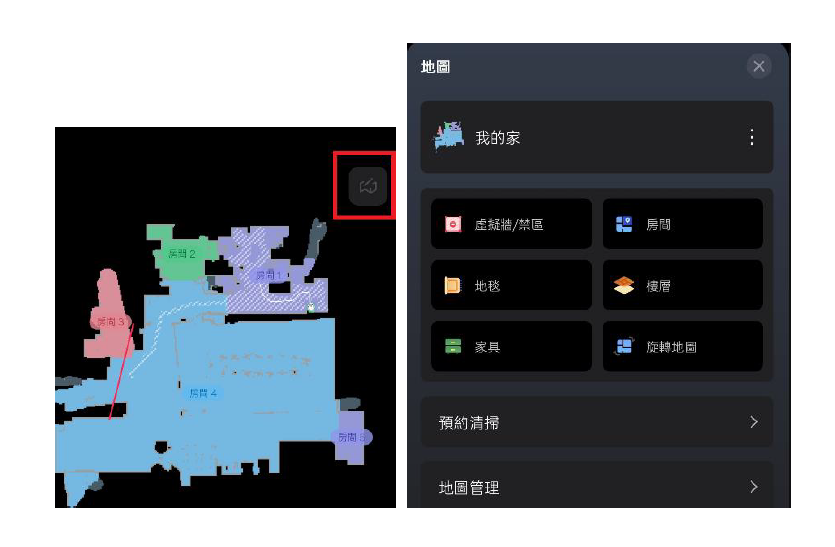
地圖其他編輯功能
點選「紅框」位置
可使用地圖編輯功能
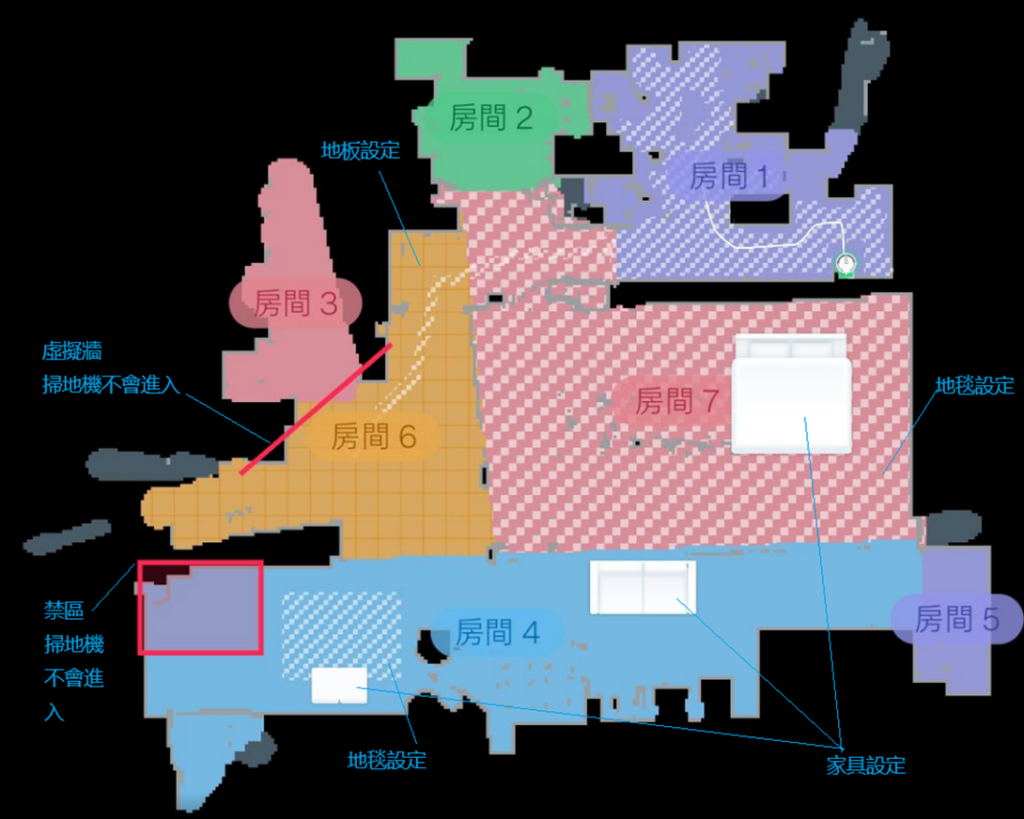
虛擬牆/禁區,房間,地板 樓層,家具,旋轉地圖
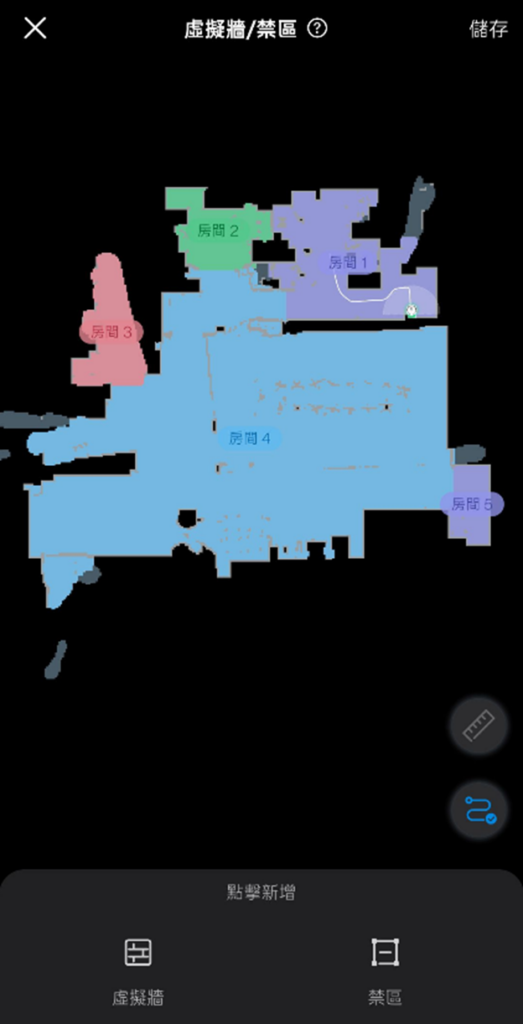
設定虛擬牆與禁區
讓掃地機不會進入設定的範圍
虛擬牆是畫一條線
禁區是繪製一個區塊
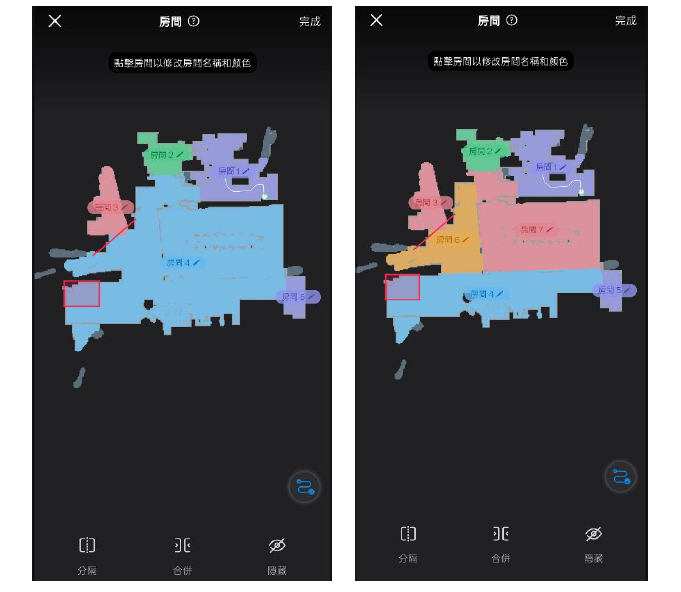
設定房間功能
系統會自動區分,也可按照個人喜好設定區域
可針對房間合併或是畫線分格
左邊為原始圖,右邊為分隔後的圖
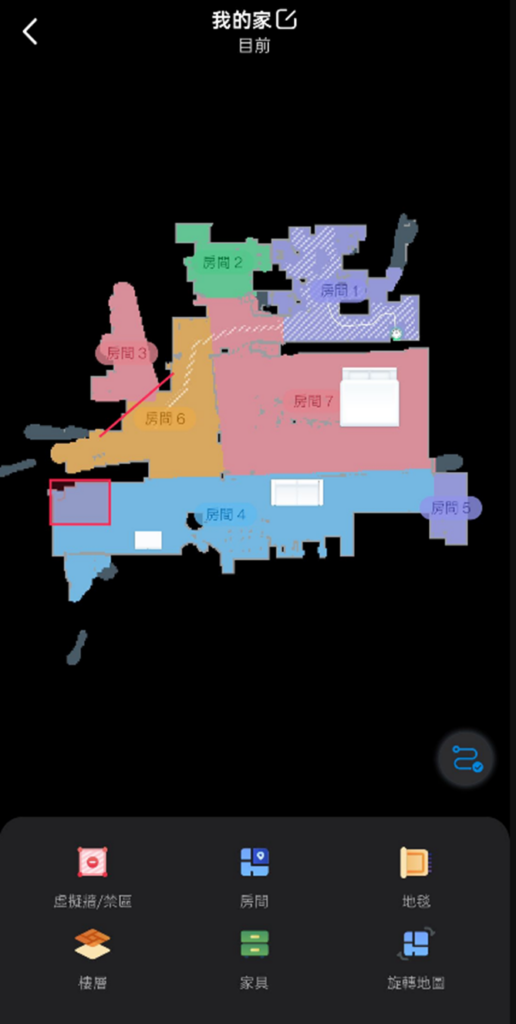
家具放置範例
房間7的床,房間4的沙發和冰箱
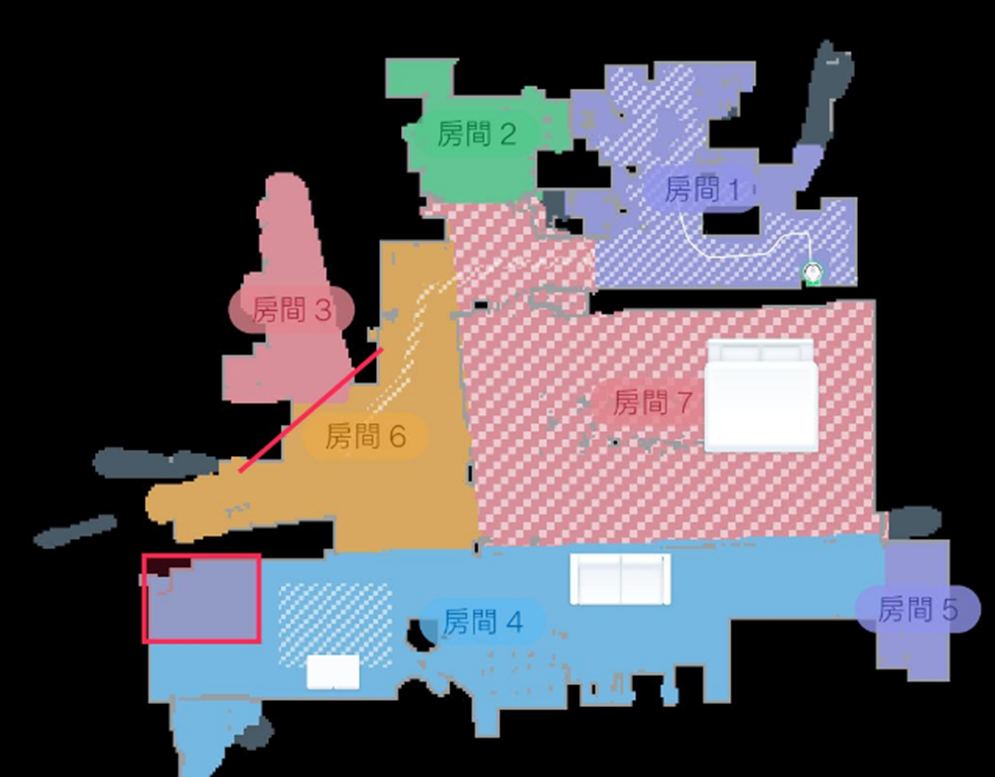
地毯設定
如果沒動跳出設定地毯也可手動設定
網格狀的為設定的地毯
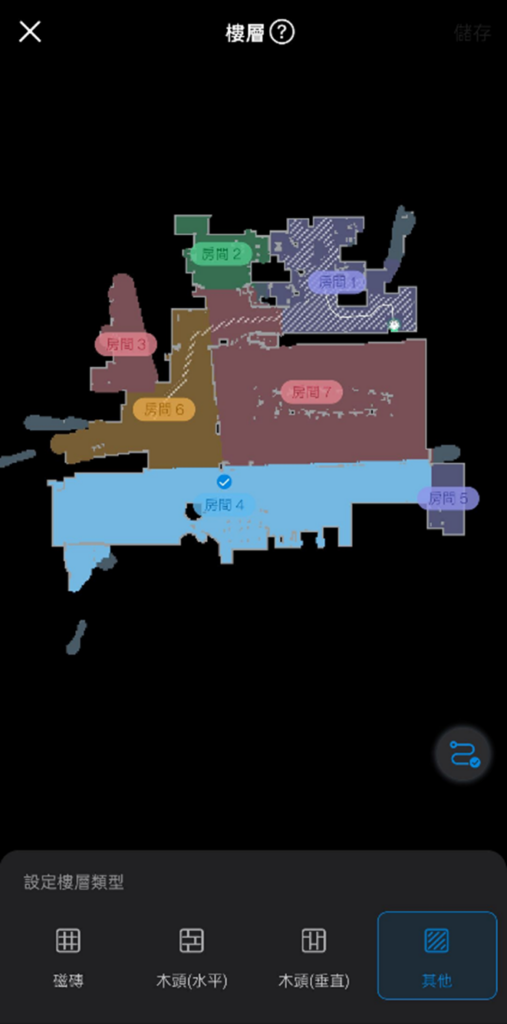
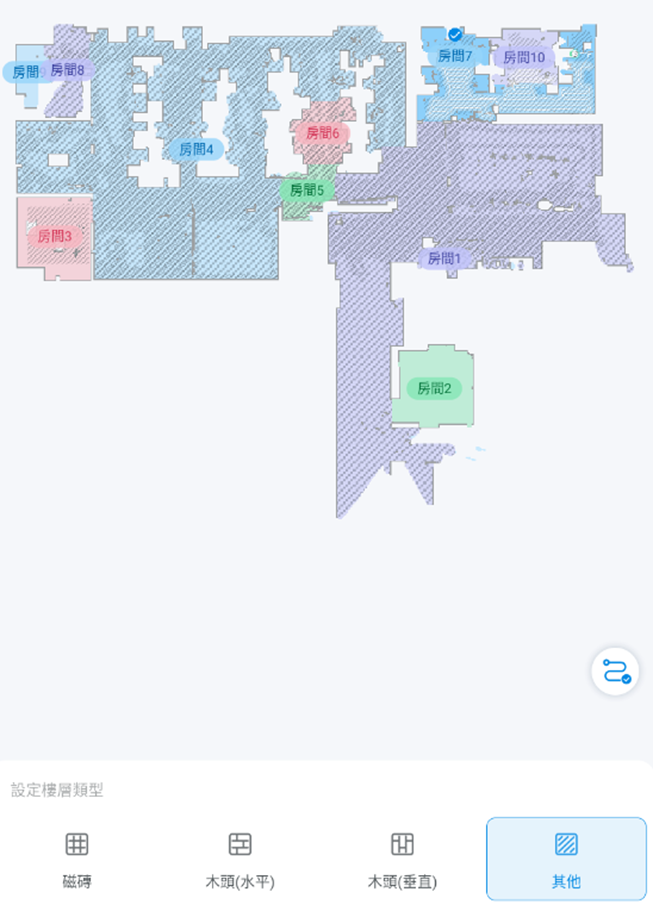
樓層設定
針對房間的地板做設定
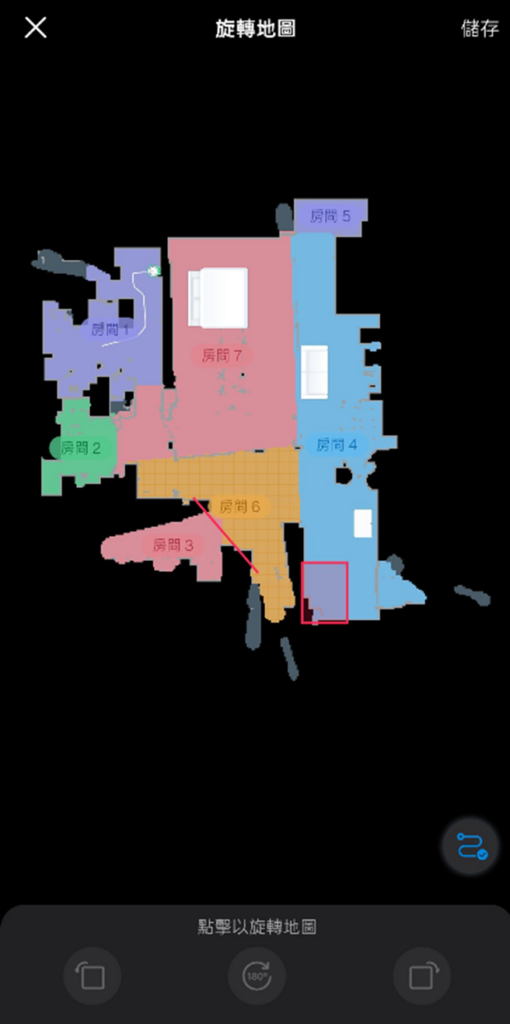
地圖旋轉功能
如地圖的方向不喜歡,可透過旋轉地圖轉到想要的位置
地圖設定完成圖
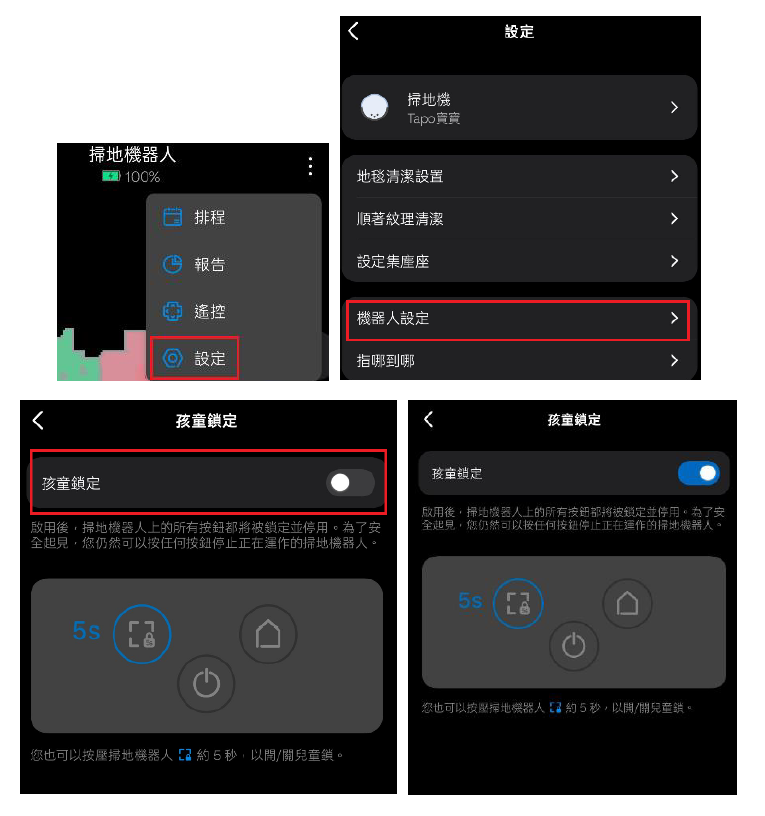
兒童鎖
點選紅框位置,可開啟/關閉兒童鎖
也可長案機器人按鈕5秒開/關
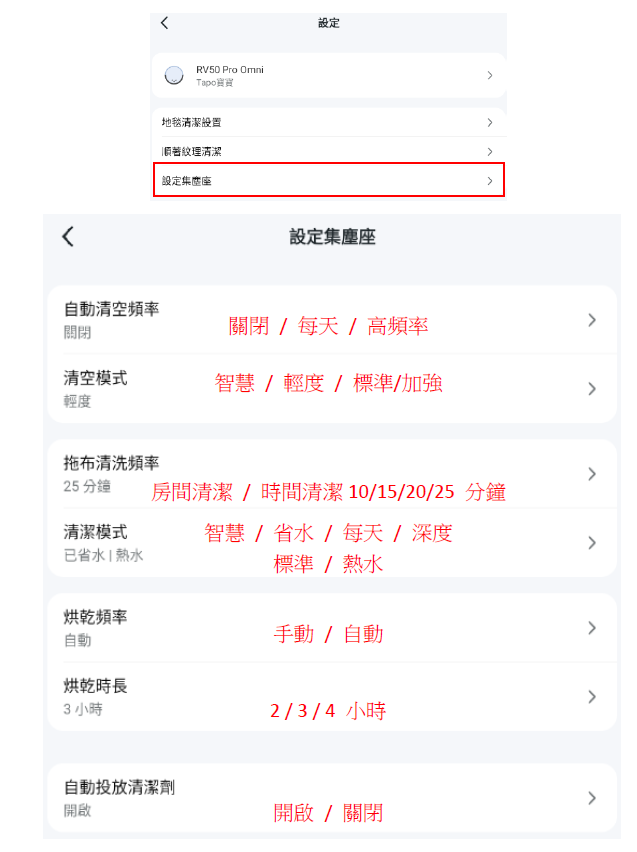
集塵座相關設定
管理地板功能
可針對房間設定不同地板管理
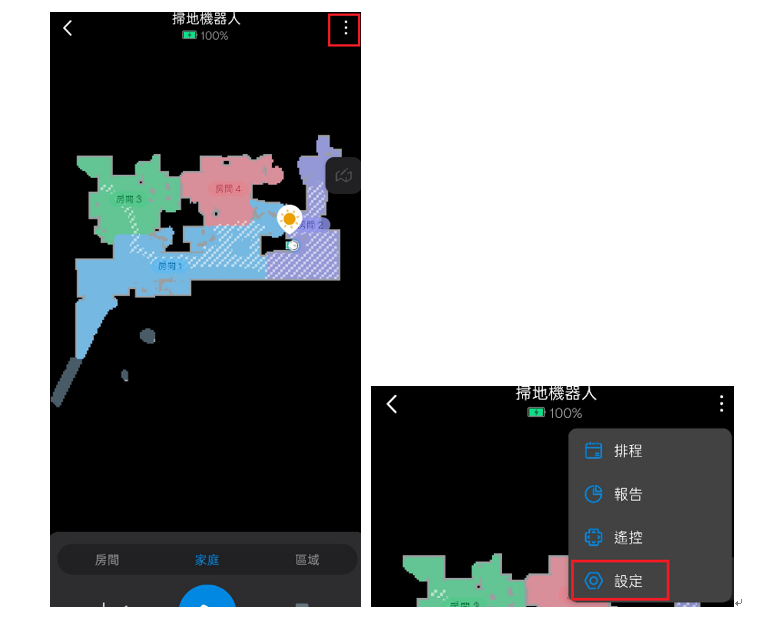
如何查看掃地機耗材使用狀況
點選畫面又上「紅框」位置,選擇「設定」
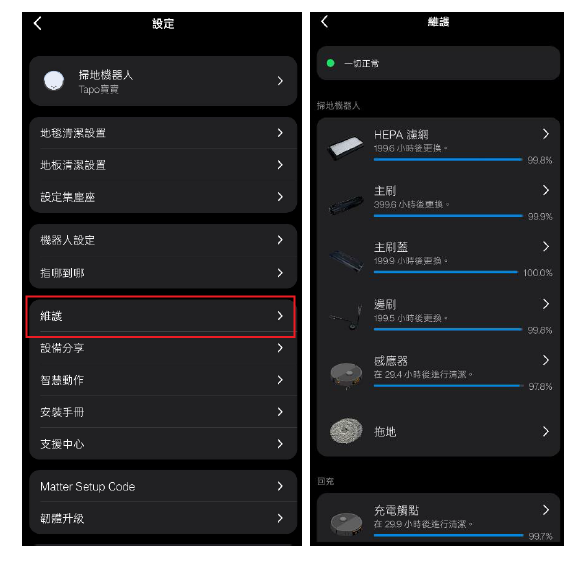
點選「維護」,即可看到設備的使用狀況以及大概更換時間
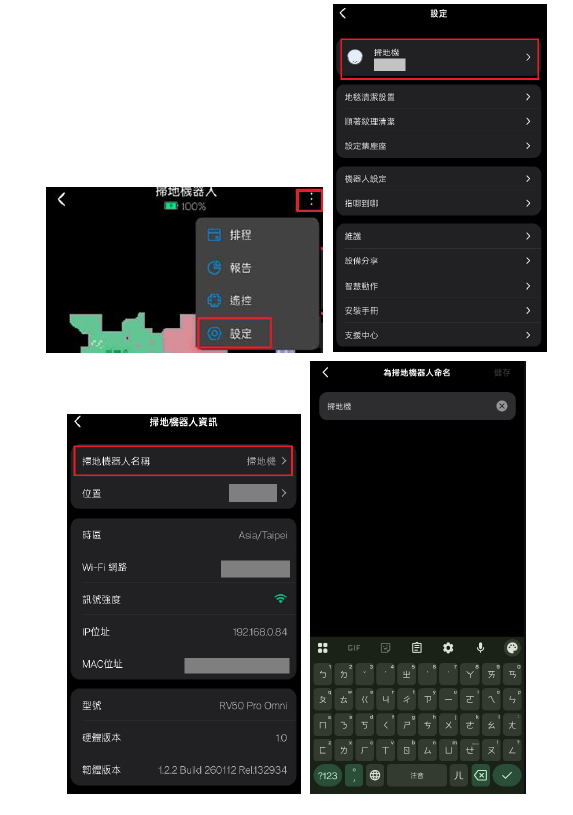
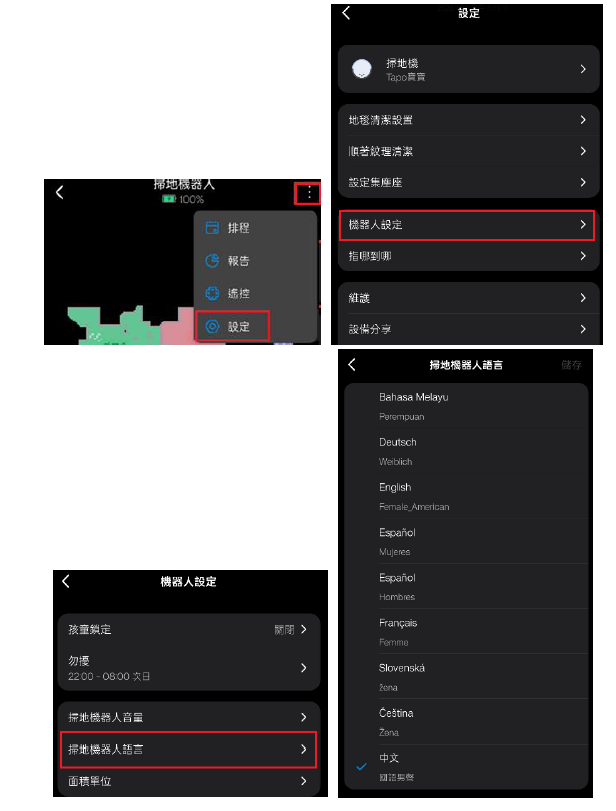
如何修改掃地機的名稱與語言
點選紅框位置可更改掃地機器人名稱
點選紅框位置可修改掃地機語言
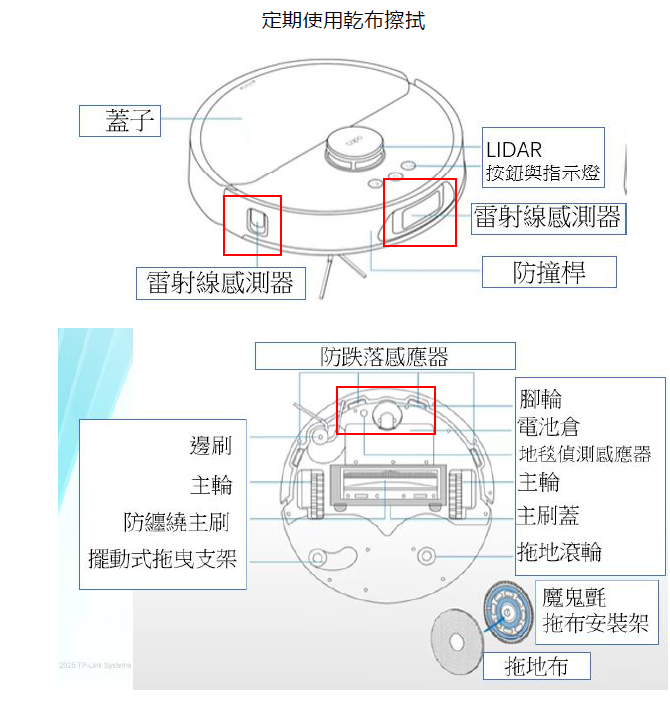
感測器清潔
定期使用乾布擦拭
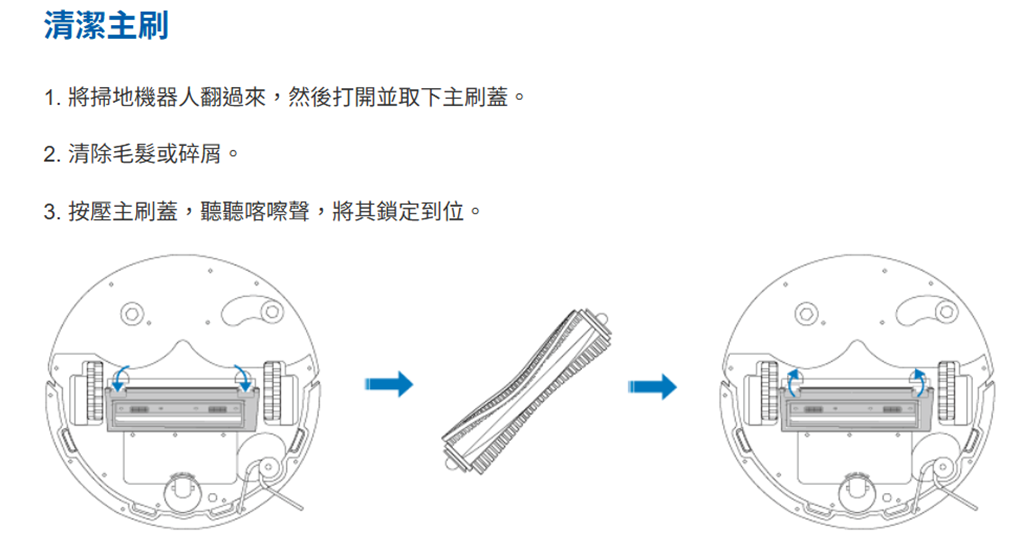
主刷維護
雖然有自動切斷功能
但建議需定期檢查主刷上有無細線纏繞。
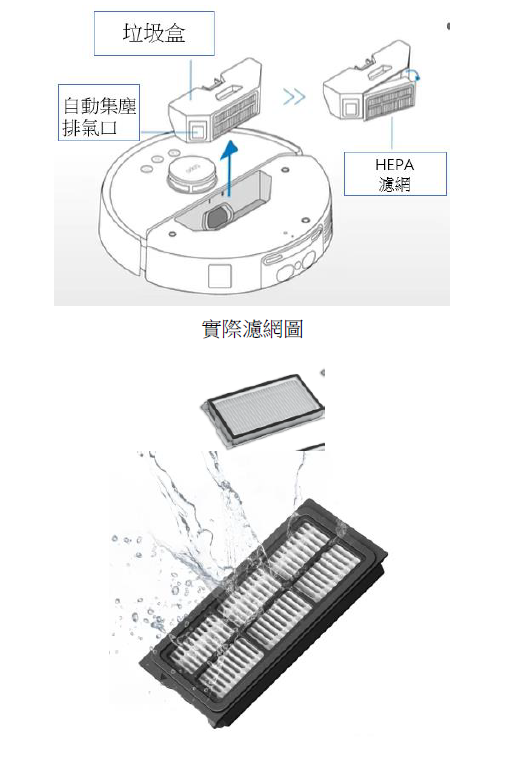
HEPA濾網位置
在掃地機身上>上蓋打開>垃圾盒取出>側邊可拆卸
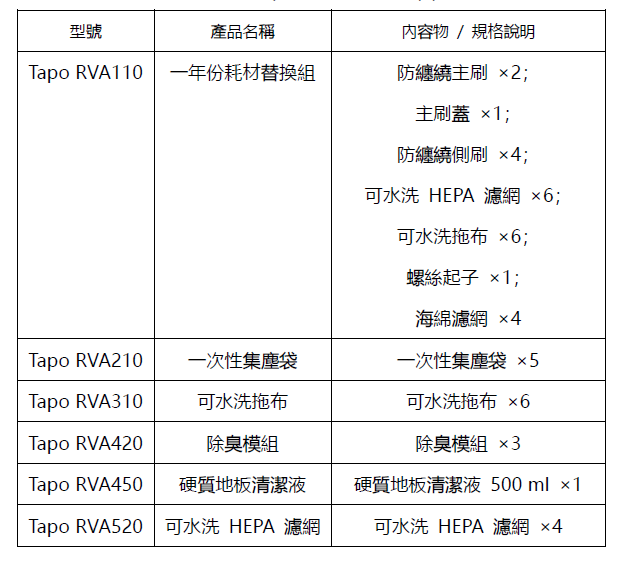
RV50 Pro Omni耗材替換表
TP-LINK官方旗艦店皆有販售
常見問題
Q1:初次設定一定要透過Tapo App嗎?
A:是,需透過APP安裝與藍芽配對
Q2:一定要註冊TP-Link 雲端帳號嗎?
A:是,一定要綁定雲端帳號。
Q3:掃地機器人可以換Wi-Fi使用嗎
A:可以,但是無法直接更換,需要先將掃地機器人進入設定模式
2個按鍵一起同時按壓 5 秒:進入設定模式,進行網路設定。
若同時按壓10秒則為還原至出廠預設值。
Q4:使用掃地機時充電座電源可拔除嗎?
A:不能,掃地機器人會失去定位的目標,仍可執行清掃任務,但結束清掃或是需要中途回程清洗拖布時會無法精準到充電座而停在附近
Q5:掃地機不使用時可以關閉嗎?A:可以, 按壓 3 秒可關閉/開關掃地機器人
Q6:掃地機意外停止時該怎麼做?
A:查看掃地機器人是否有纏繞到物品,或是處於無法動作的狀況,
手動協助排除障礙後按繼續清掃
Q7:掃地機可以分享給別人嗎? 被分享者有什麼功能?
A:被分享無法使用遙控功能,掃地機器人名稱和位置變更,韌體升級,Matter功能,其餘功能皆可使用
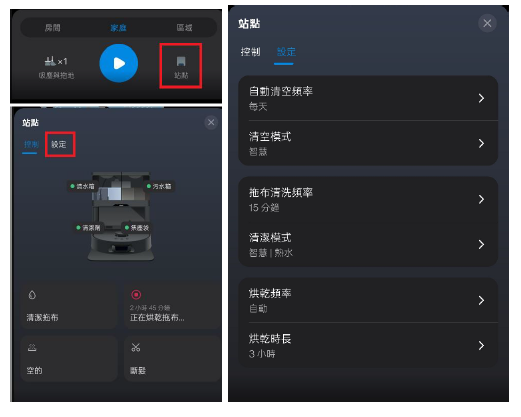
Q8:掃地機每次回去後都會洗拖布,烘乾和清空集塵盒嗎?
A:點擊「站點」和「設定」
可設定清空頻率以及拖布的清潔頻率與模式
Q9:掃地機可以在斷網路環境或是離線狀況下使用嗎?
A:可以,「開關」按鈕按壓1下即可清掃
但需要先在有網路的狀態下設定和繪製地圖完畢
Q10 : 掃地機在沒有任何設定狀態下可以清掃嗎?
A:不能,無法使用
Q11:可以使用手機的熱點當網路設定嗎?
A:可以,但手機熱點Wi-Fi頻段需為2.4Ghz,
且設定時需準備2支手機
#1隻手機做為提供網路的熱點使用
熱點沒有2.4G頻段可設定或是無法調整可能會失敗找不到
#1隻手機做為設定使用(下載APP>開藍牙配對>>連接另一台熱點)
Q11-2 :手機熱點關閉後還可以清掃嗎?
A:可以,同Q9問題,按壓「開關」按鈕一下即可清掃